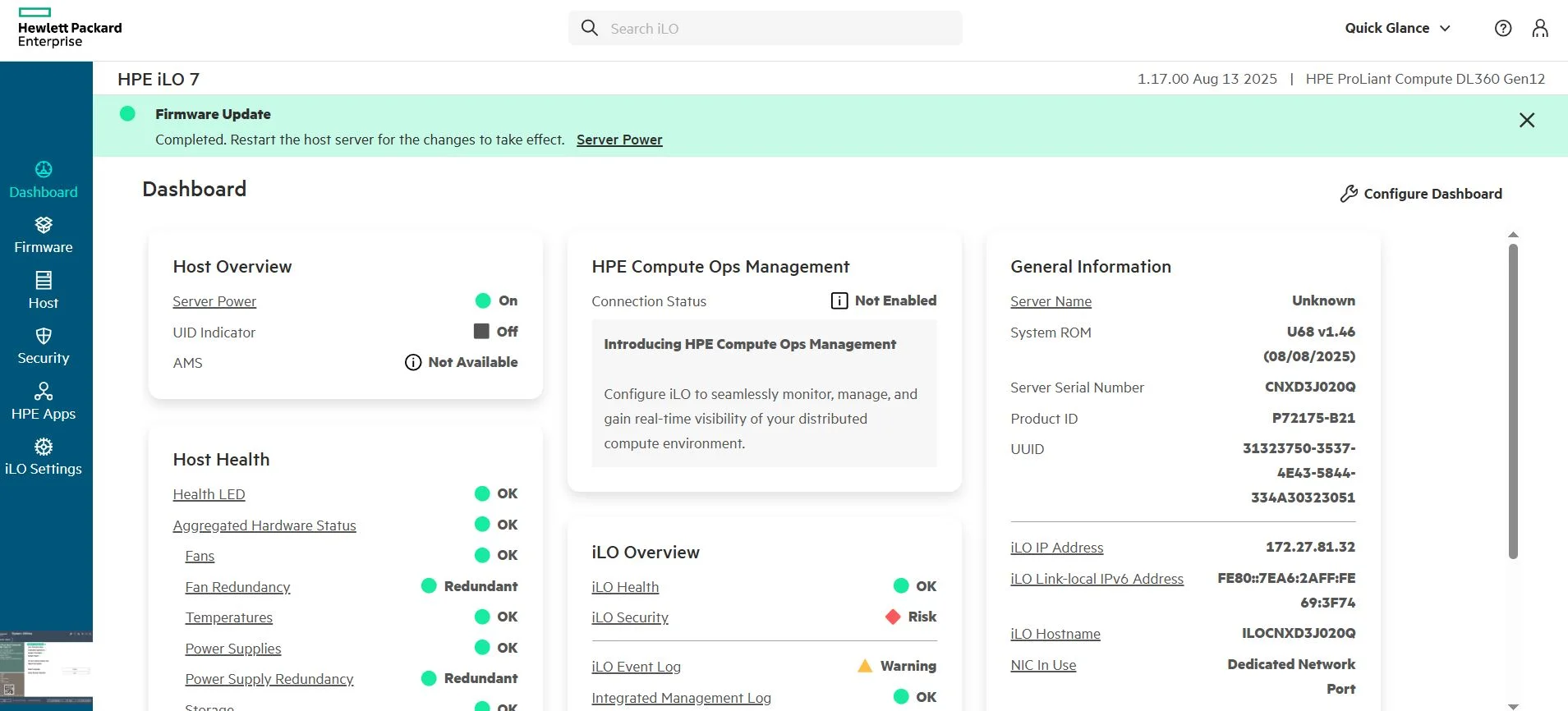
使用SPP升级远端HPE Gen12服务器整机固件

  1. 升级准备
  2. HPE建议准备一台WindowsServer2022以上系统版本的物理机/虚拟机。

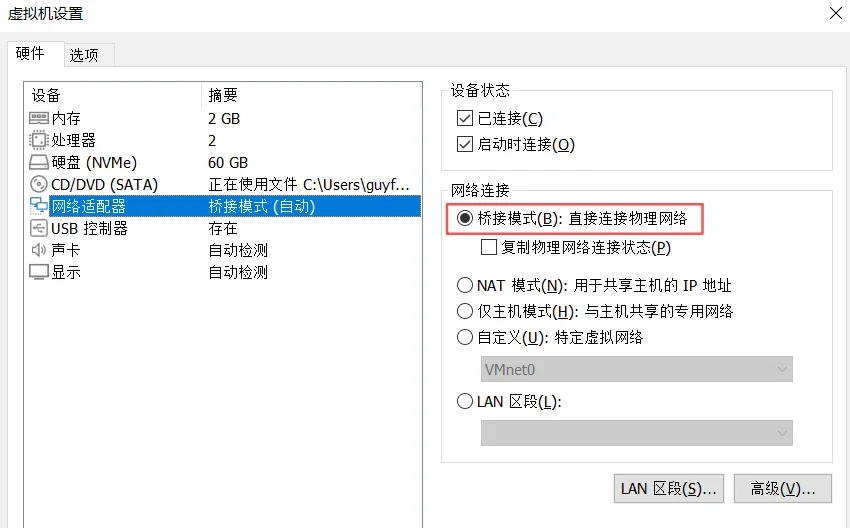
本次使用VMwareWorkstation+WindowsServer2019虚拟机+网络适配器(桥接模式)测试,升级成功。
图形用户界面, 文本, 应用程序

AI 生成的内容可能不正确。

  1. WindowsServer2019虚拟机安装ilo7驱动(安装失败可跳过)

  1. 将虚拟机和ilo建立通讯(ping测试网络可达)。

首次安装,可以先在笔记本上使用DHCP工具临时给ilo分配IP地址,使用浏览器登陆ilo,更改为用户指定IP。

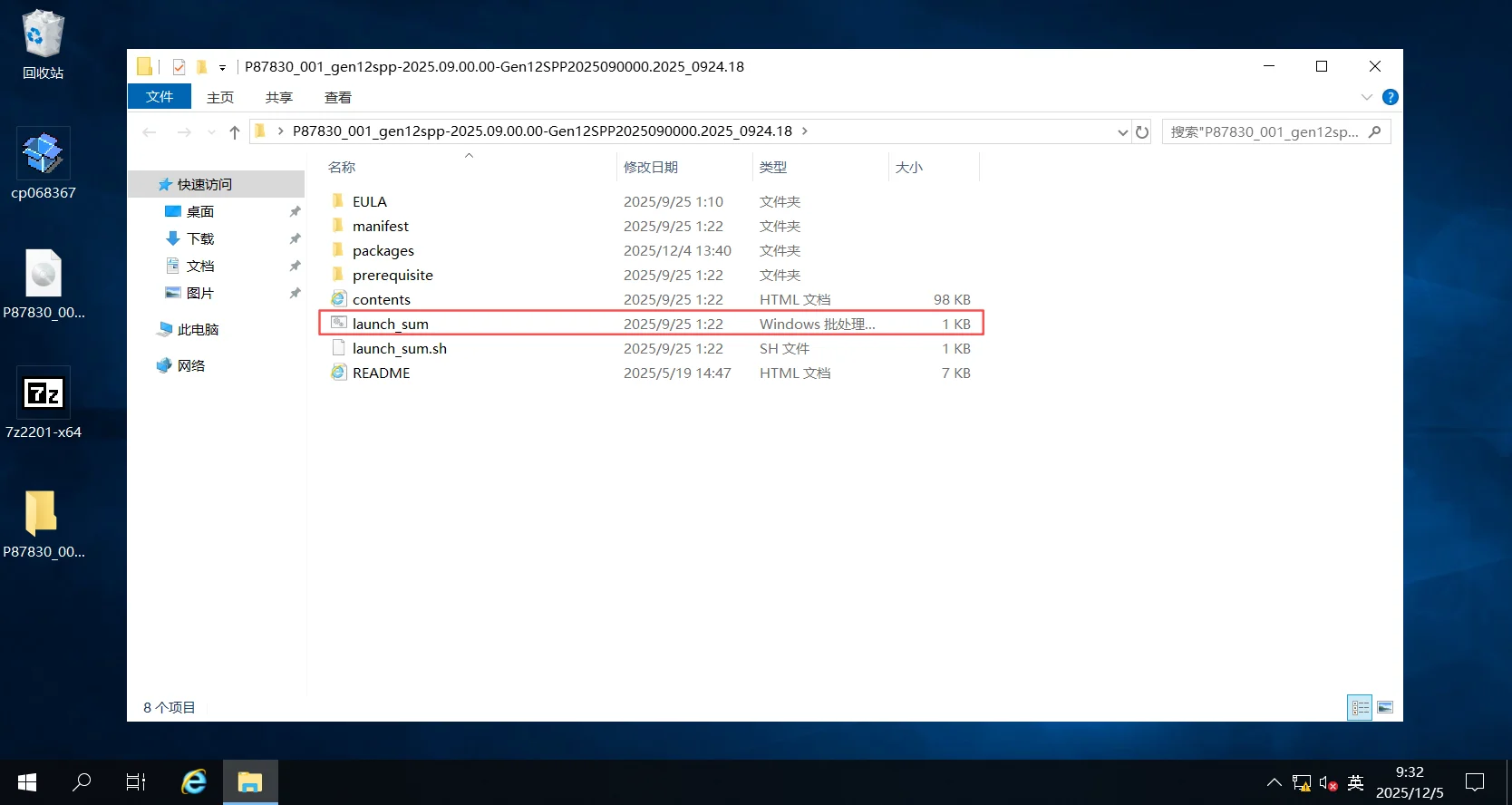
  1. Copy+解压准备好的SPP镜像到虚拟机系统目录下。
  2. 升级步骤
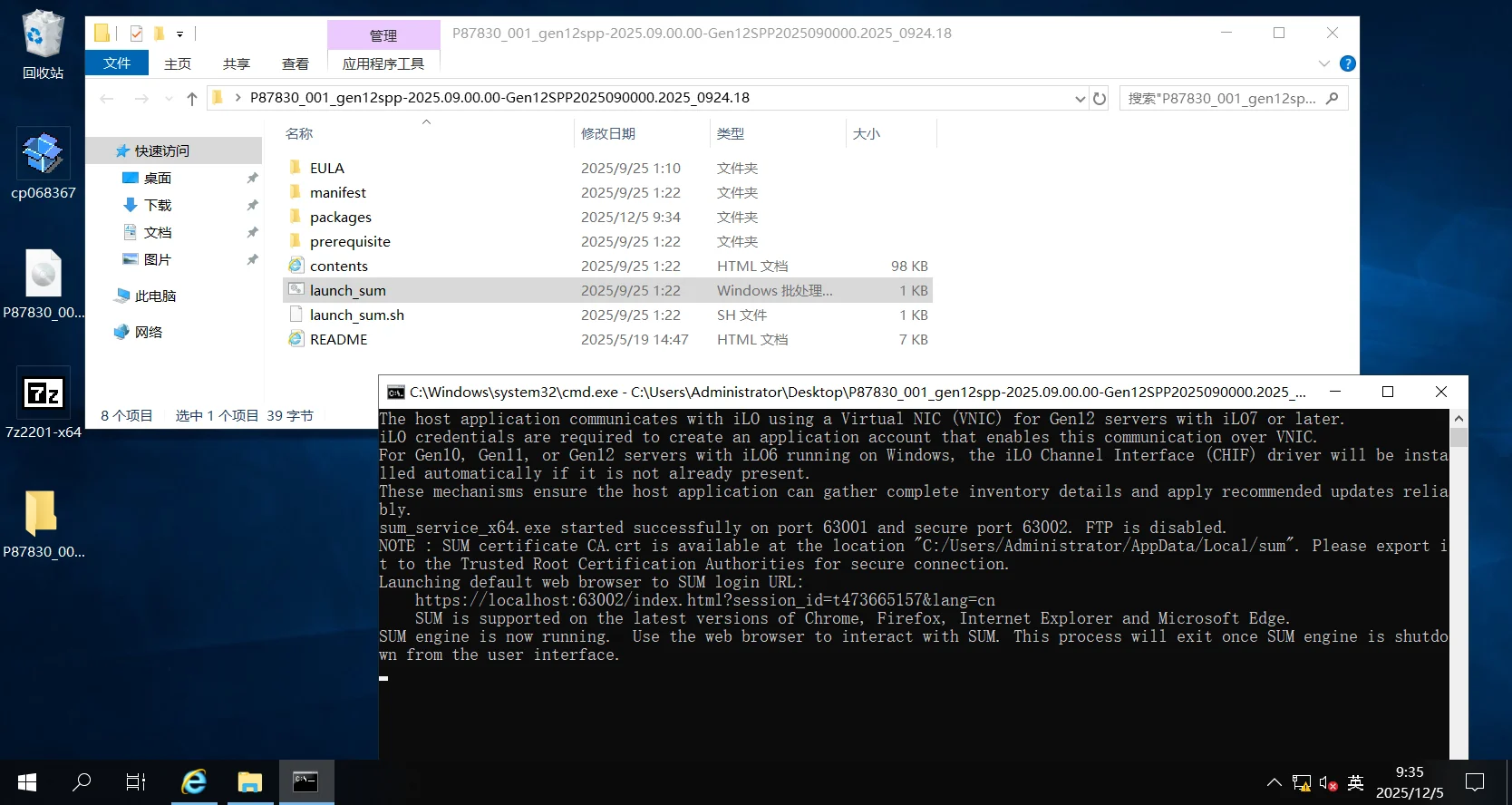
  3. 双击运行launch_sum(批处理文件)

图形用户界面

AI 生成的内容可能不正确。

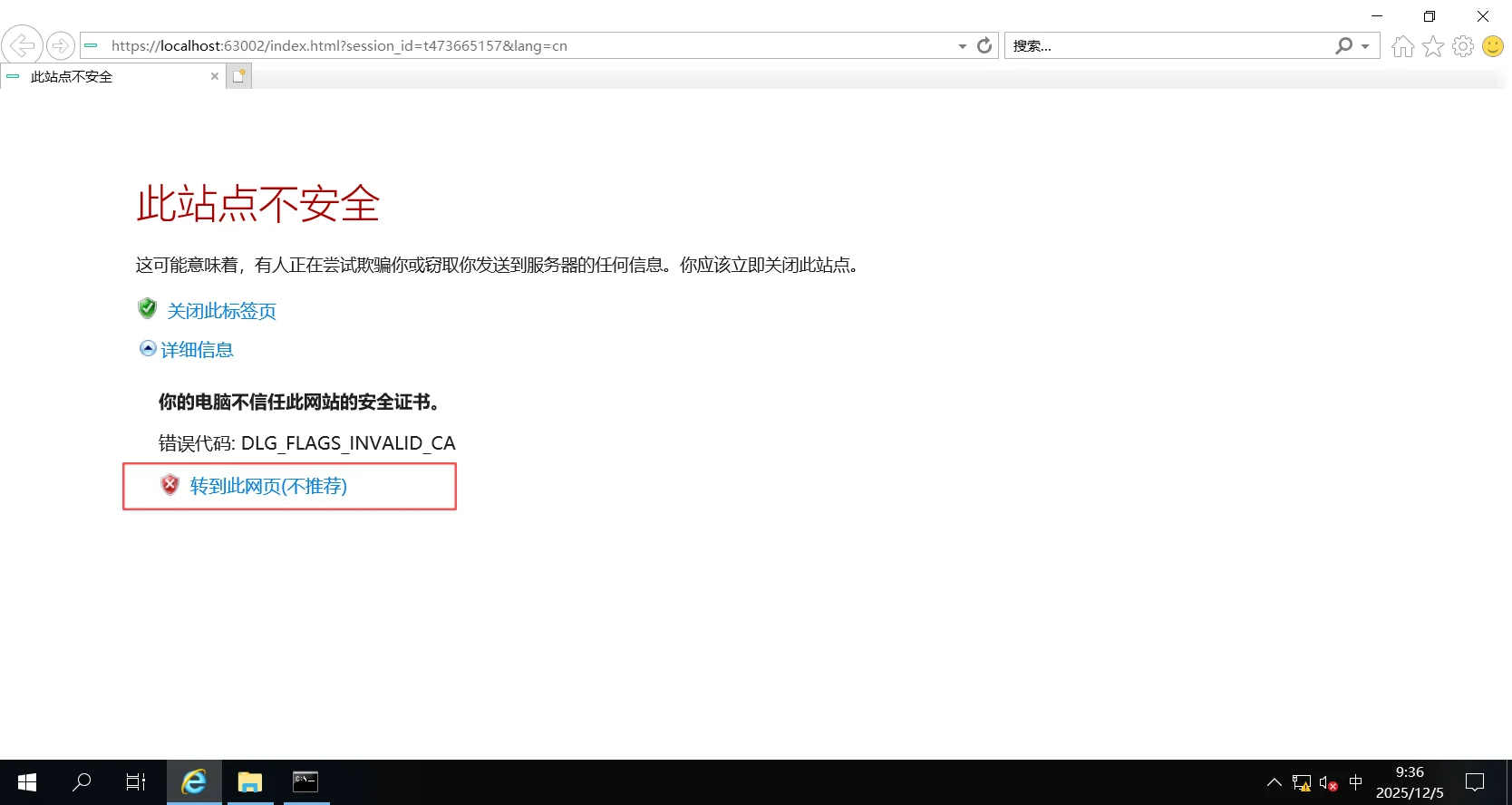
  1. 之后等待自动跳转至web界面

图形用户界面, 文本, 应用程序, 电子邮件

AI 生成的内容可能不正确。

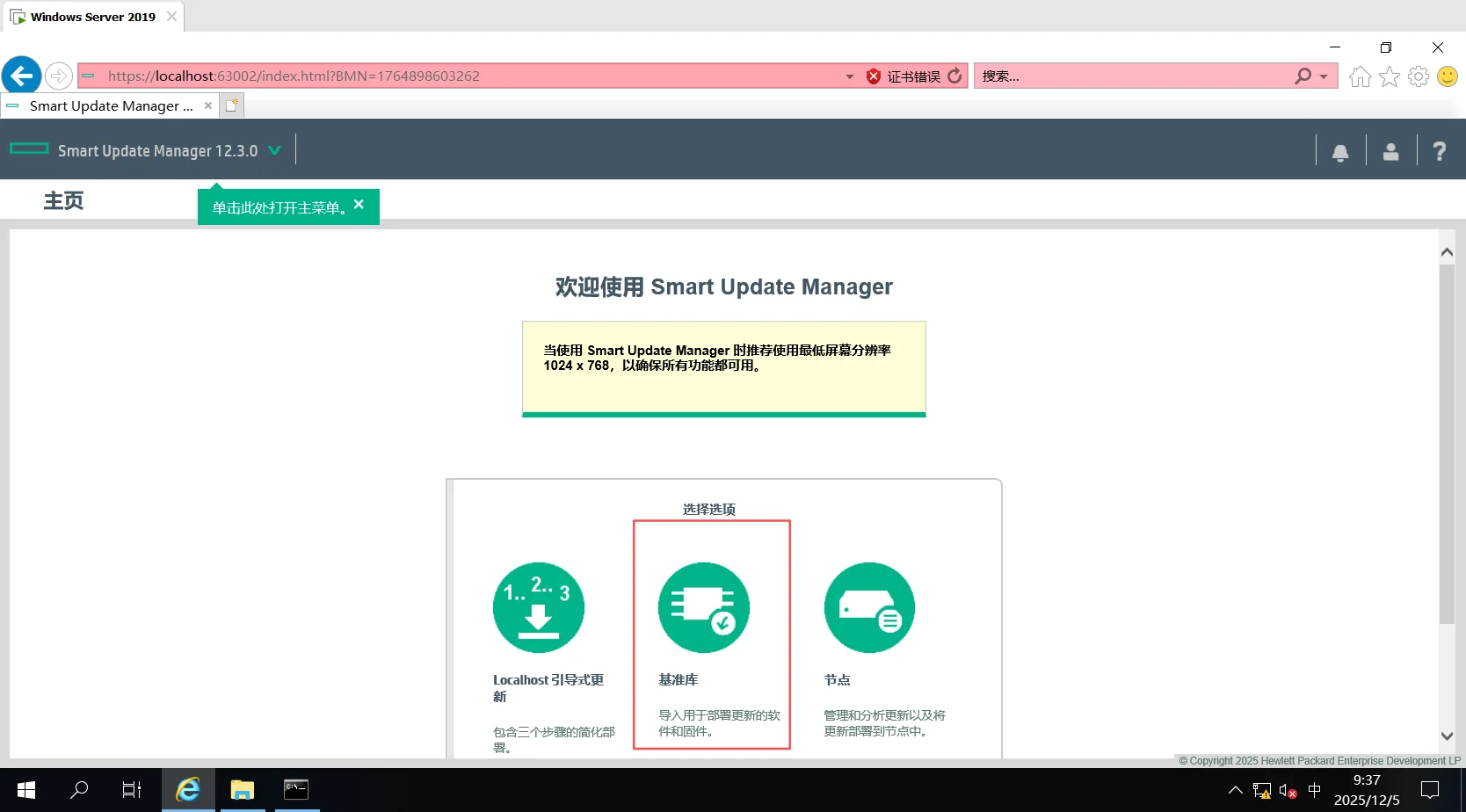
  1. 点击基准库

图形用户界面, 应用程序

AI 生成的内容可能不正确。

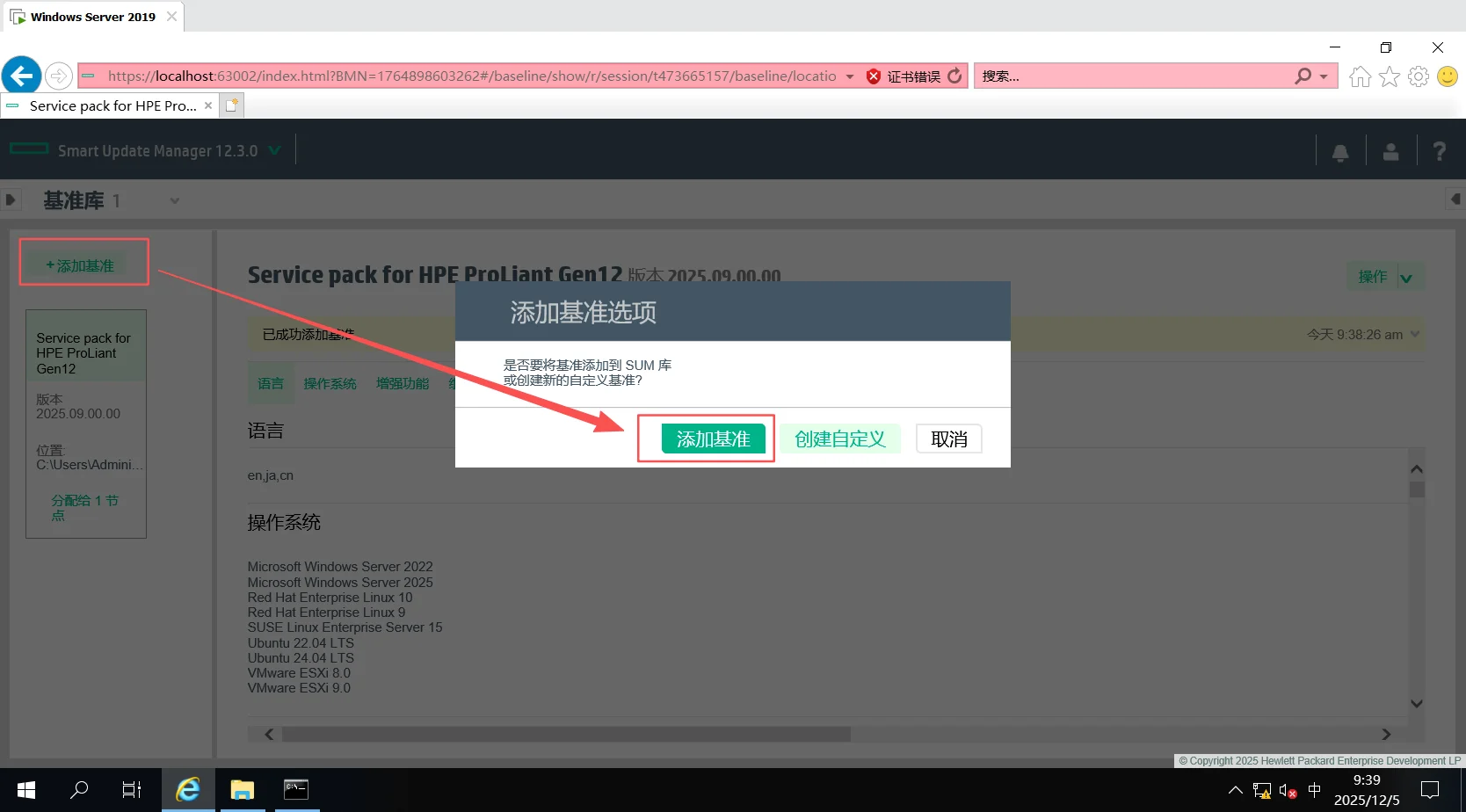
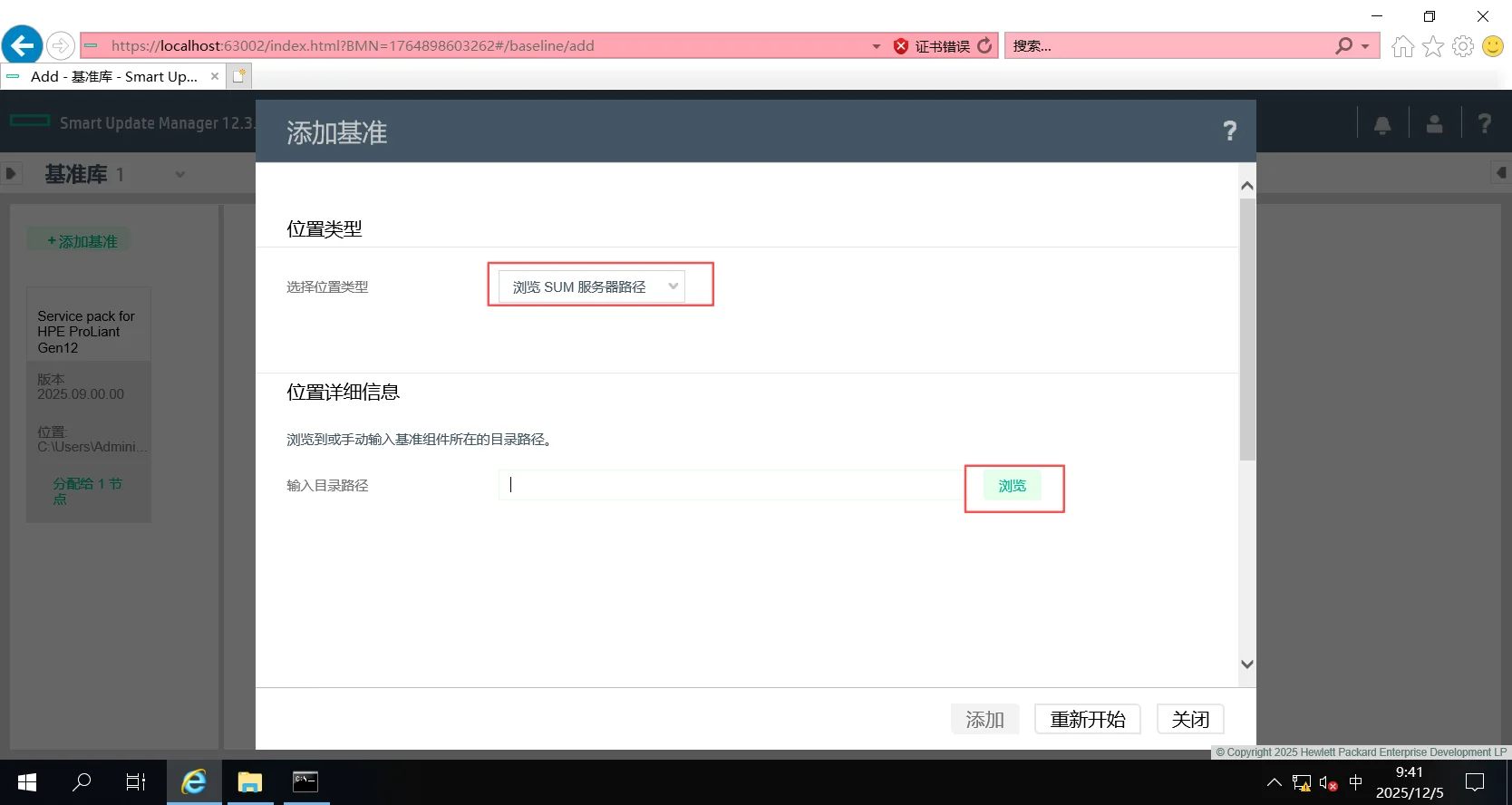
  1. 添加基准

图形用户界面, 网站

AI 生成的内容可能不正确。

图形用户界面, 应用程序

AI 生成的内容可能不正确。

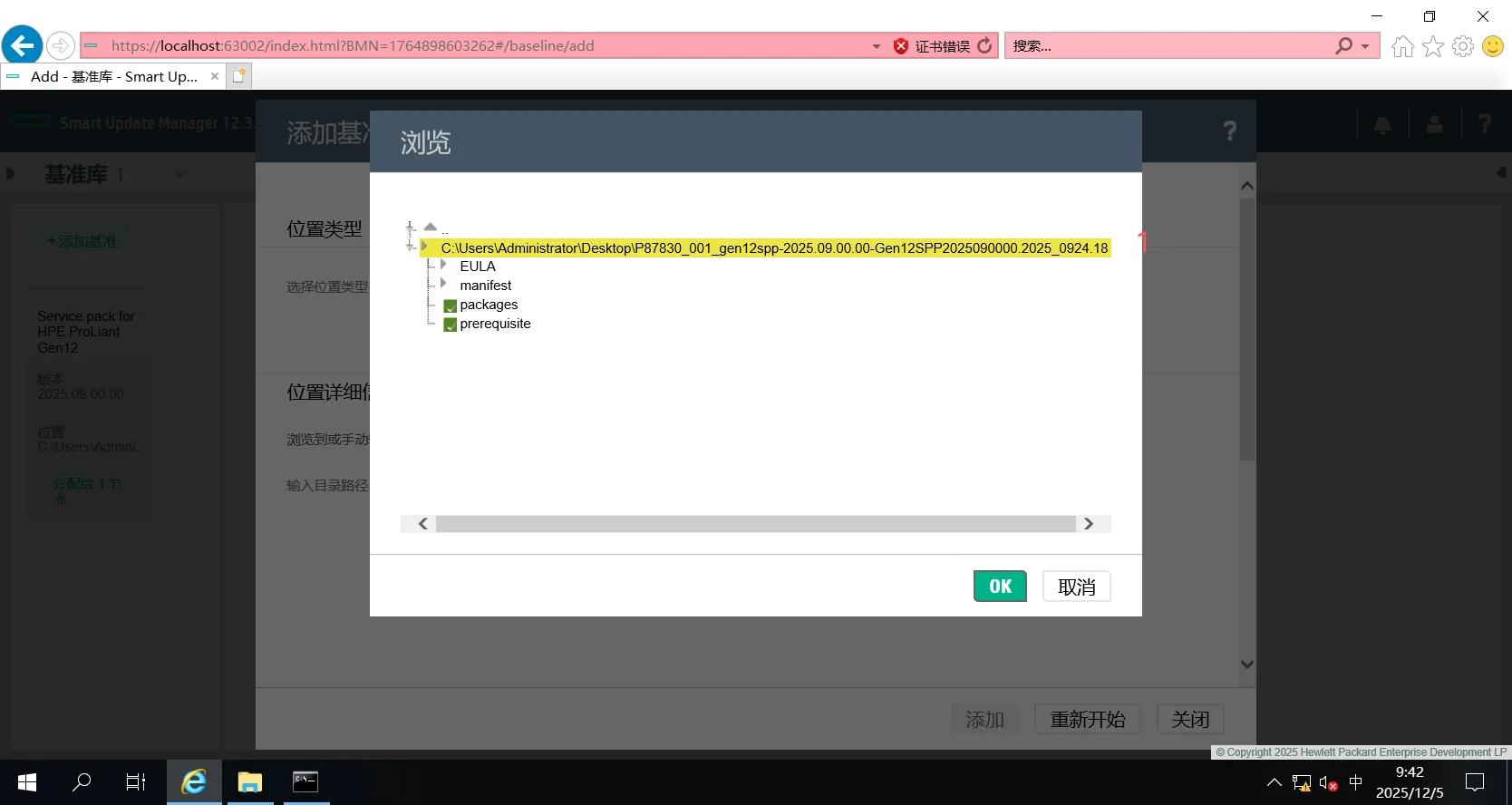
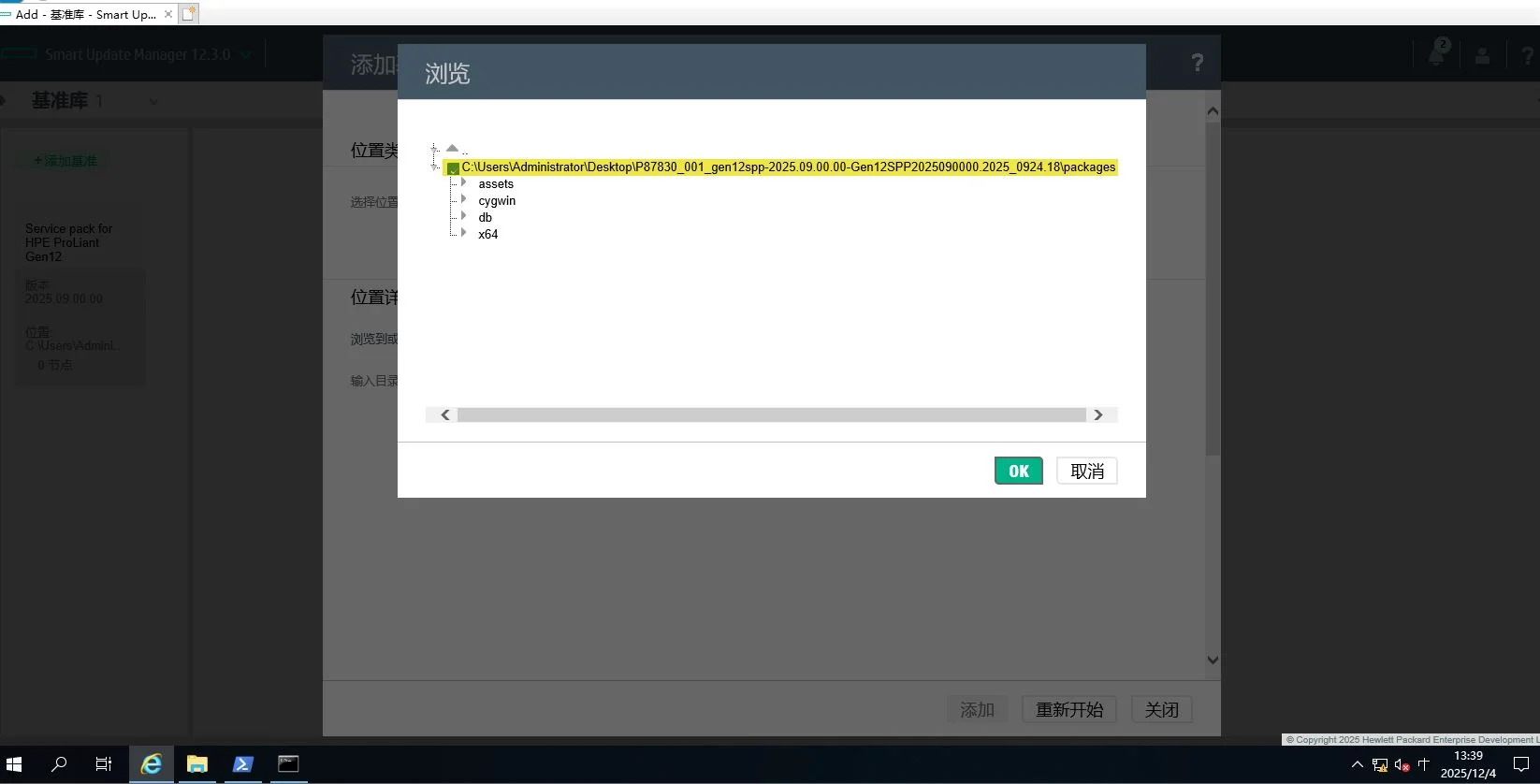
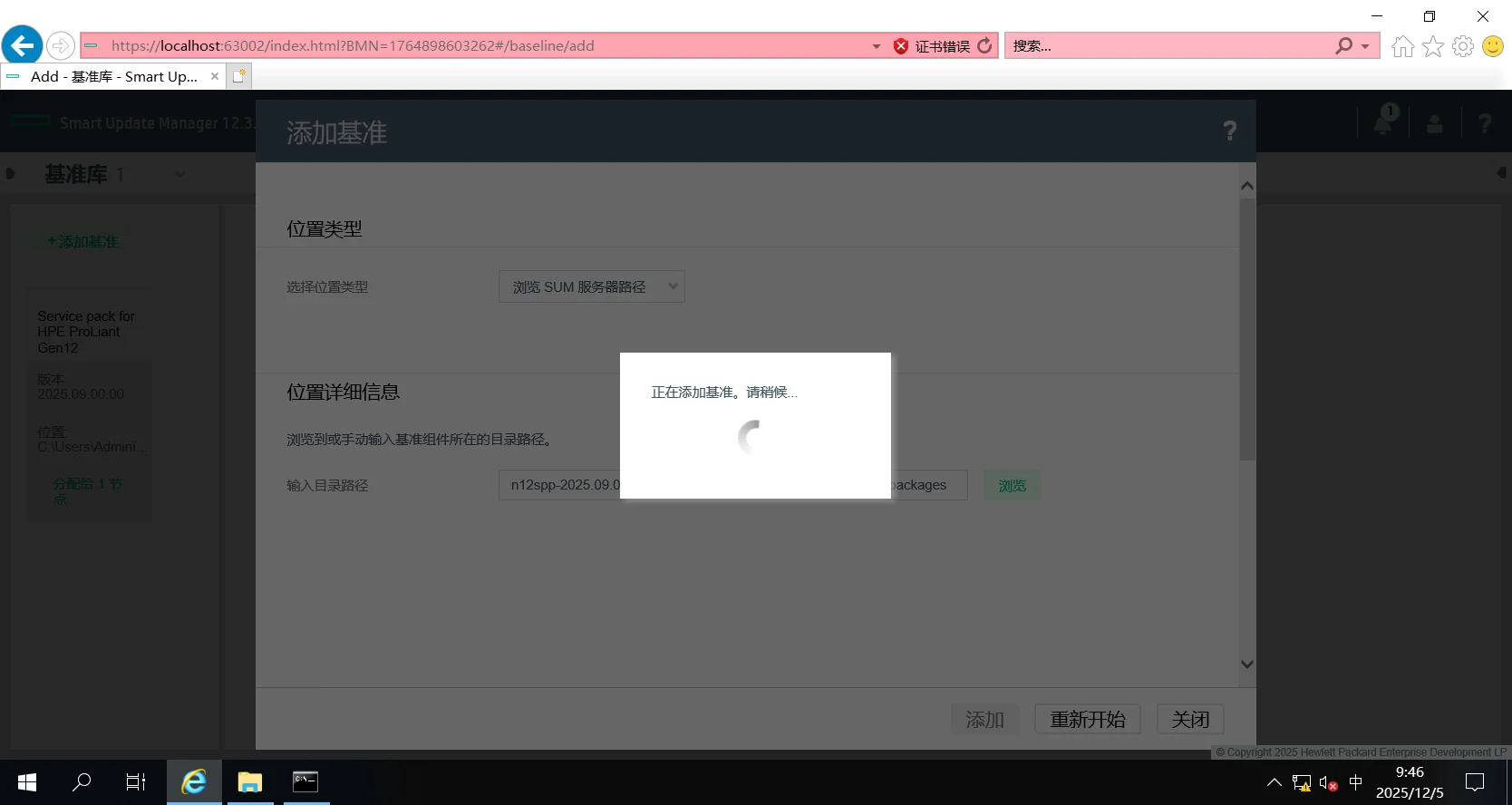
  1. 选择本地SPP文件(解压)路径
  2. 点击packages
  3. 点击OK
  4. 点击添加
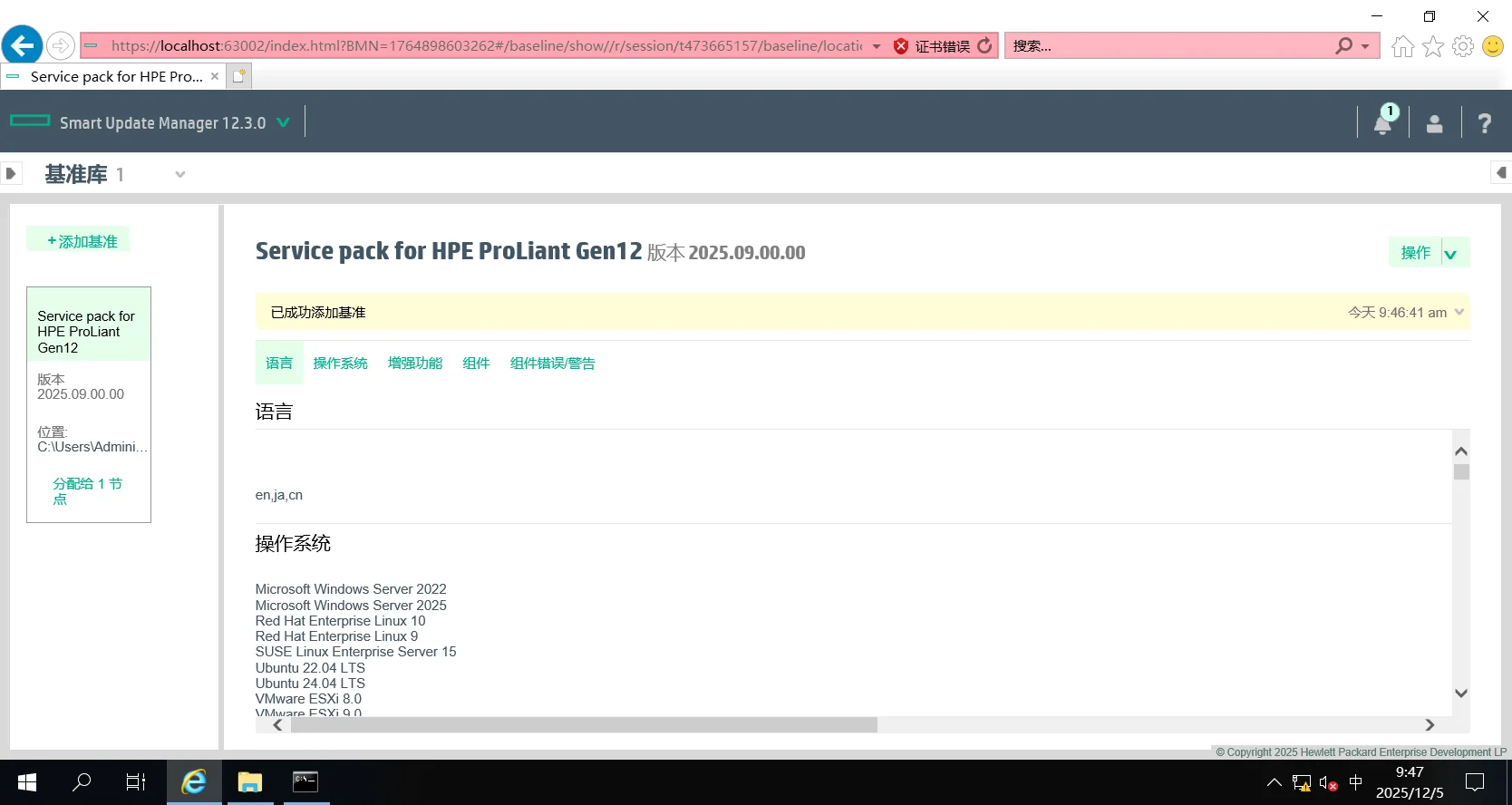
  5. 成功添加基准

图形用户界面, 文本, 应用程序

AI 生成的内容可能不正确。

图形用户界面, 应用程序

AI 生成的内容可能不正确。

电脑萤幕的截图

AI 生成的内容可能不正确。

图形用户界面, 文本, 应用程序, 电子邮件

AI 生成的内容可能不正确。

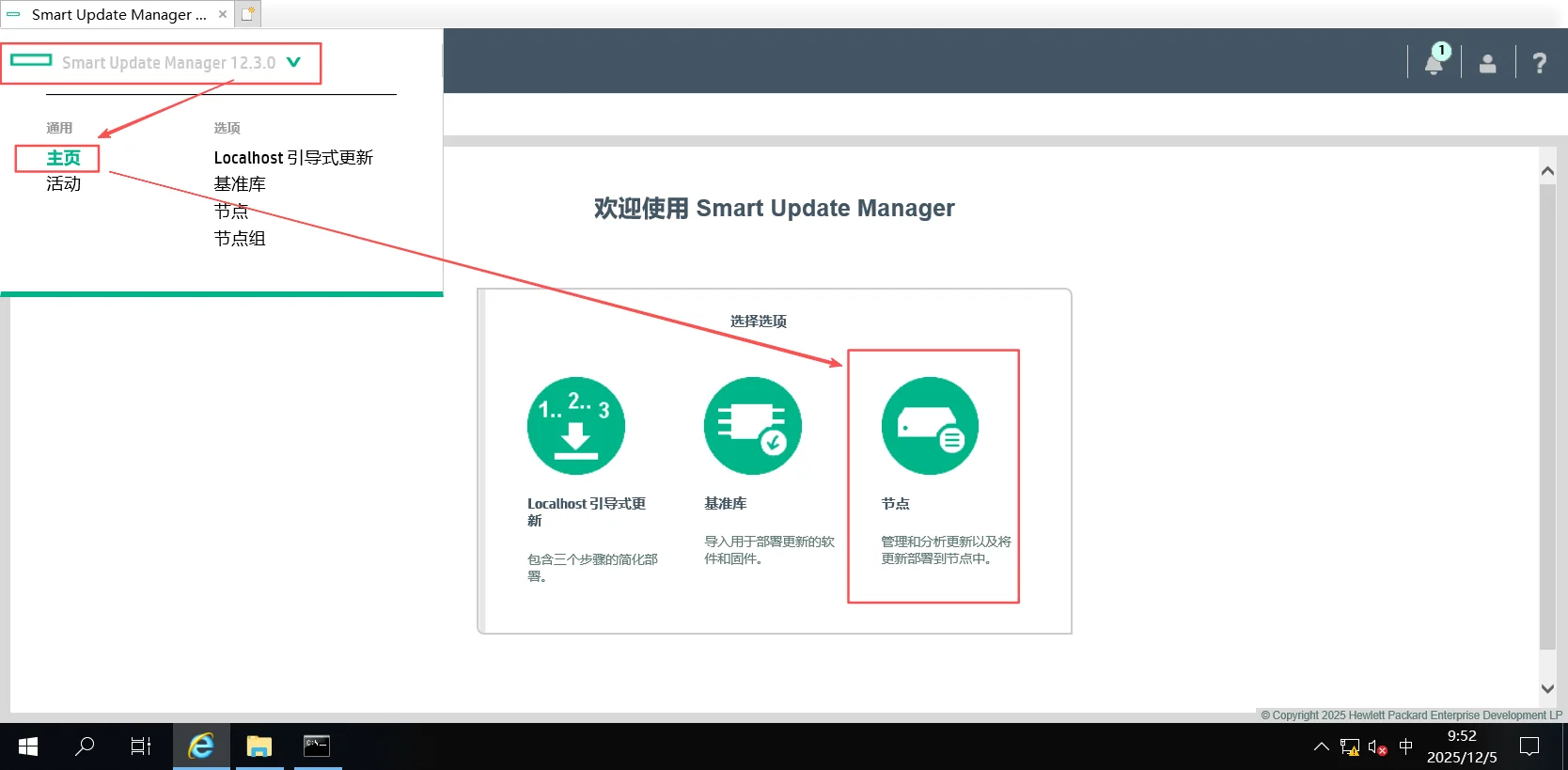
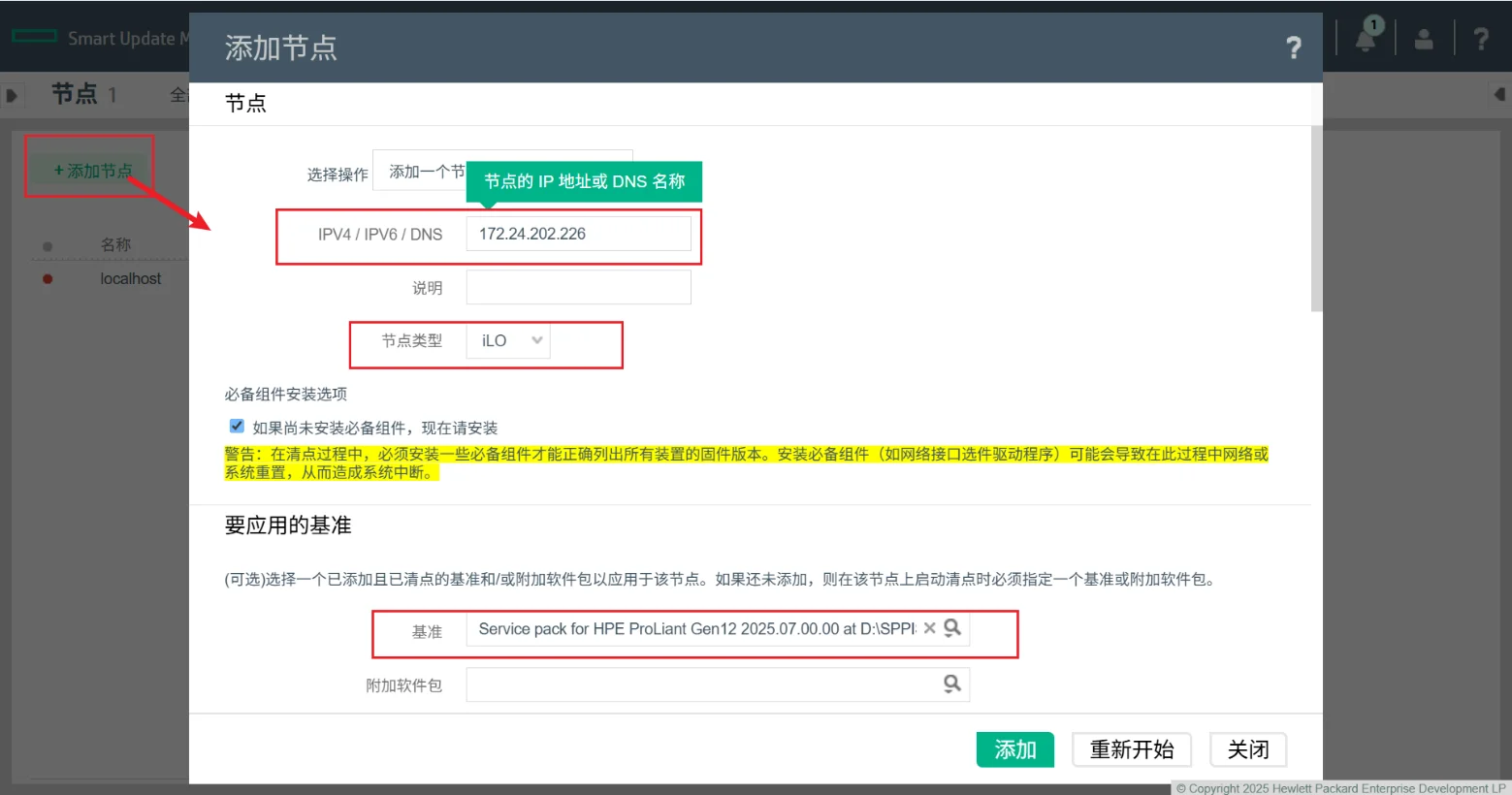
  1. 添加远端node,这里添加升级的远端服务器/ilo节点

图形用户界面, 应用程序

AI 生成的内容可能不正确。

图形用户界面, 文本, 应用程序, 电子邮件

AI 生成的内容可能不正确。

  1. IPV4/IPV6/DNS中输入iLO的IP地址
  2. 节点类型选择iLO
  3. 基准选择SPP包
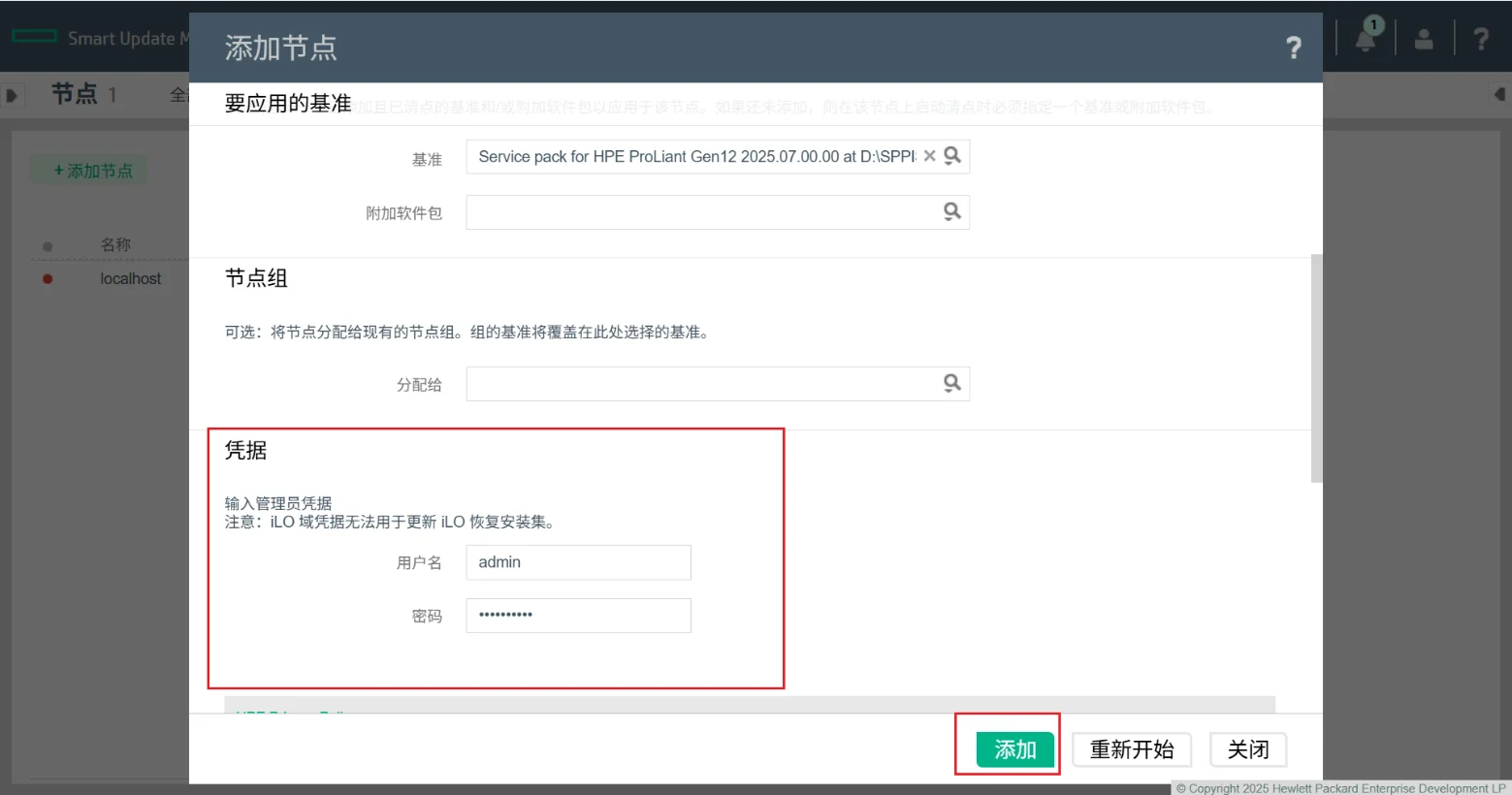
  4. 凭据填iLO的用户名和密码,最后点击添加

图形用户界面, 文本, 应用程序

AI 生成的内容可能不正确。

图形用户界面, 应用程序

AI 生成的内容可能不正确。

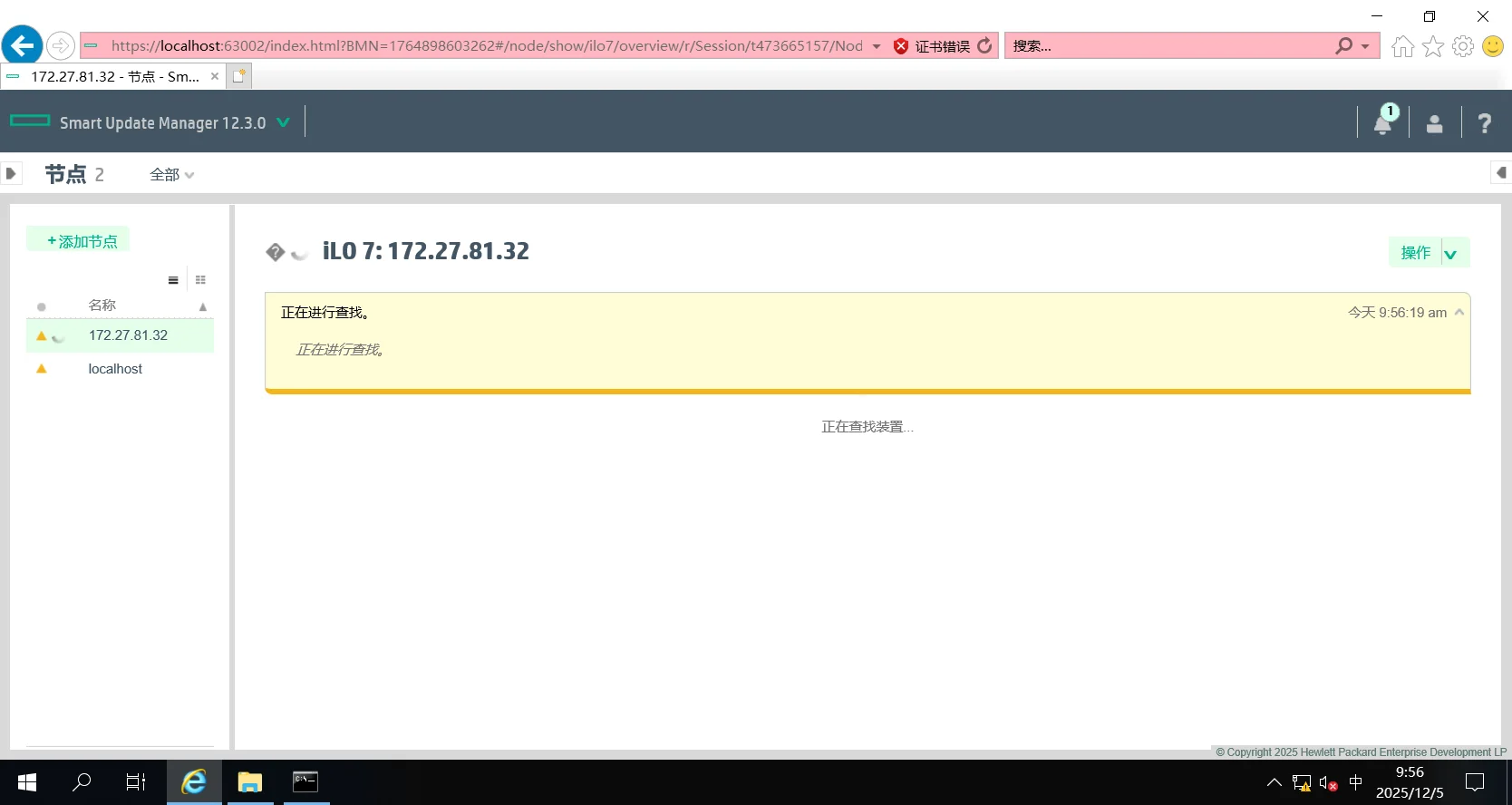
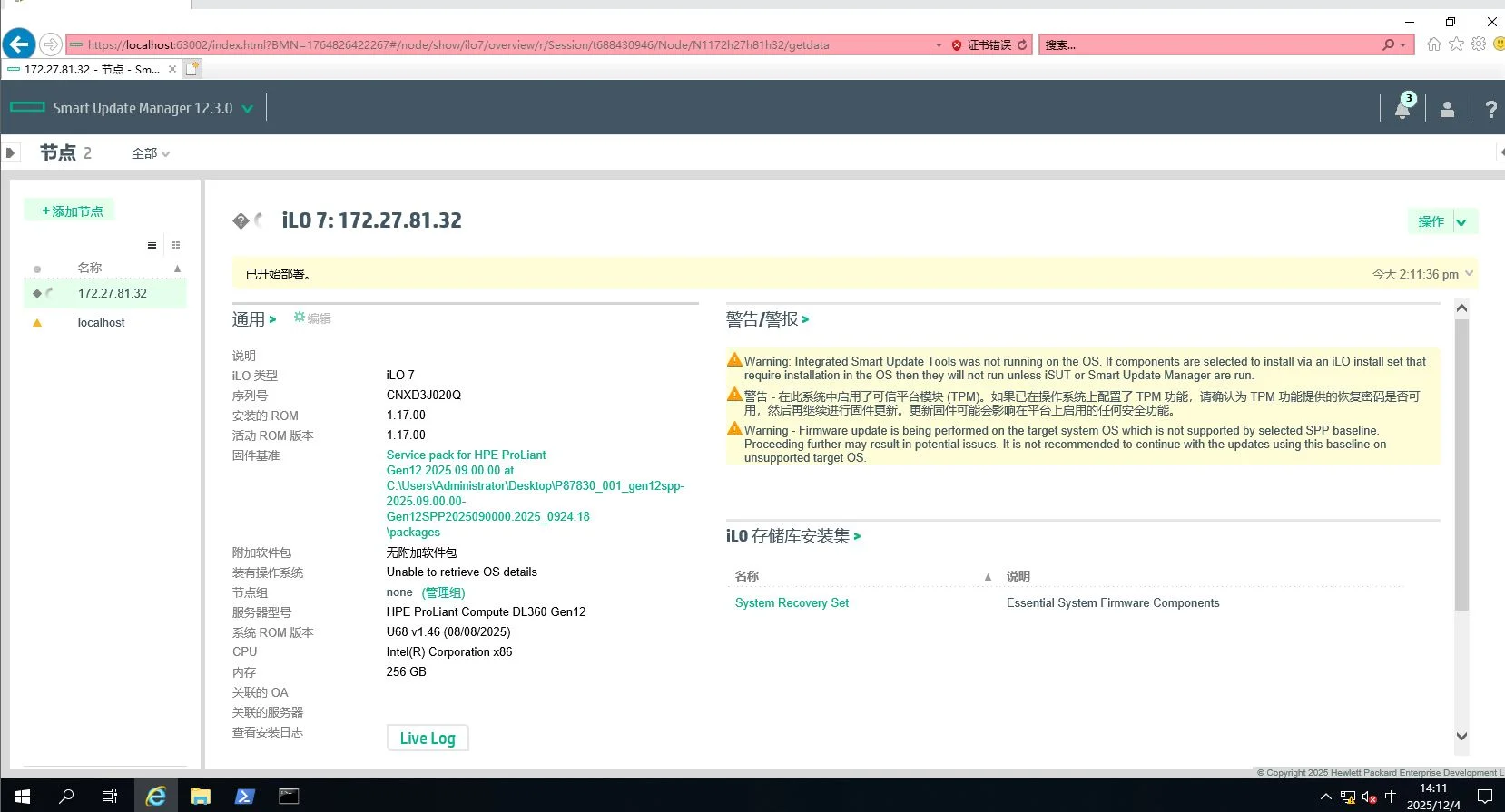
添加之后会显示如下结果

图形用户界面, 文本, 应用程序, 电子邮件

AI 生成的内容可能不正确。

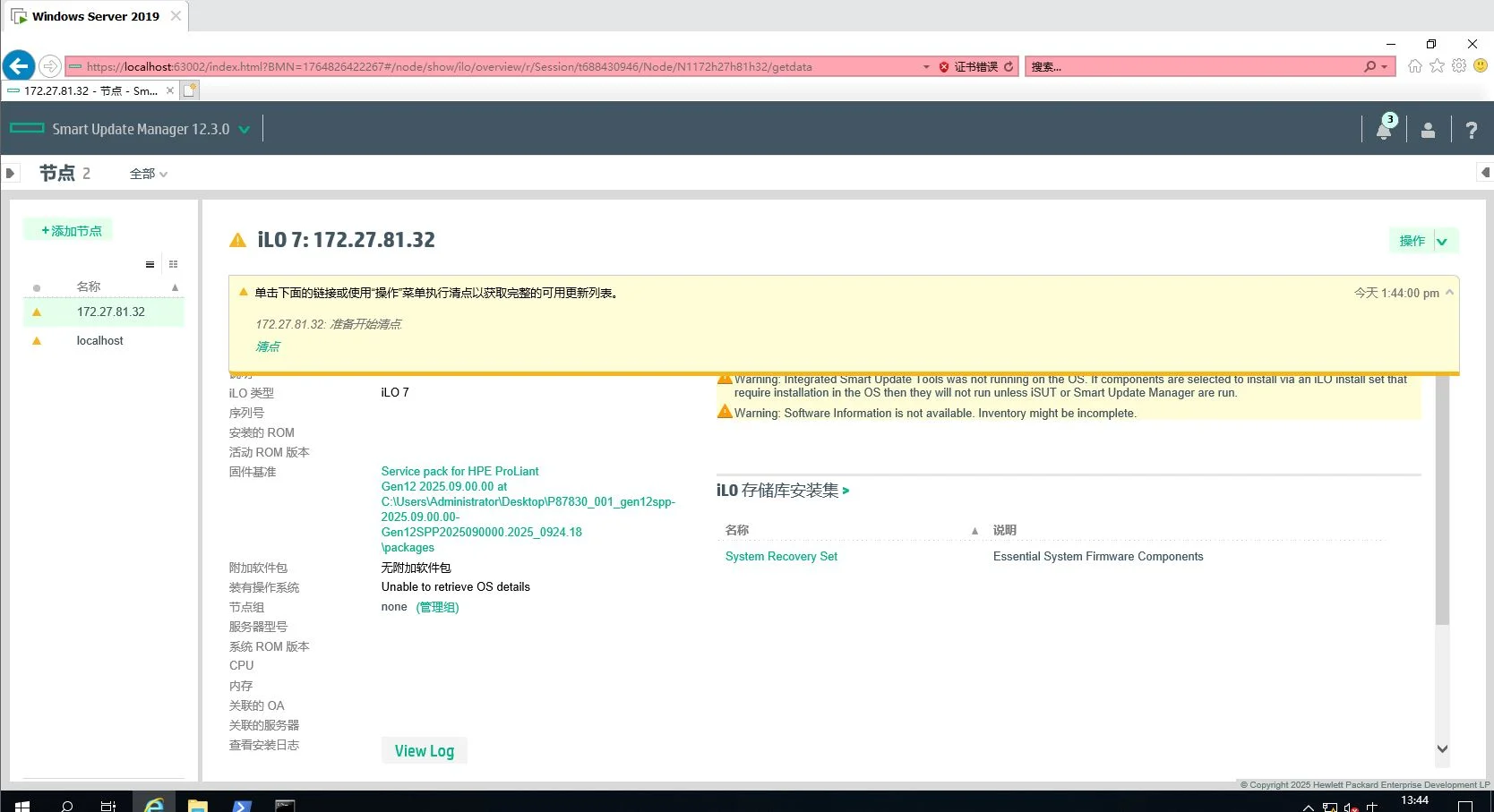
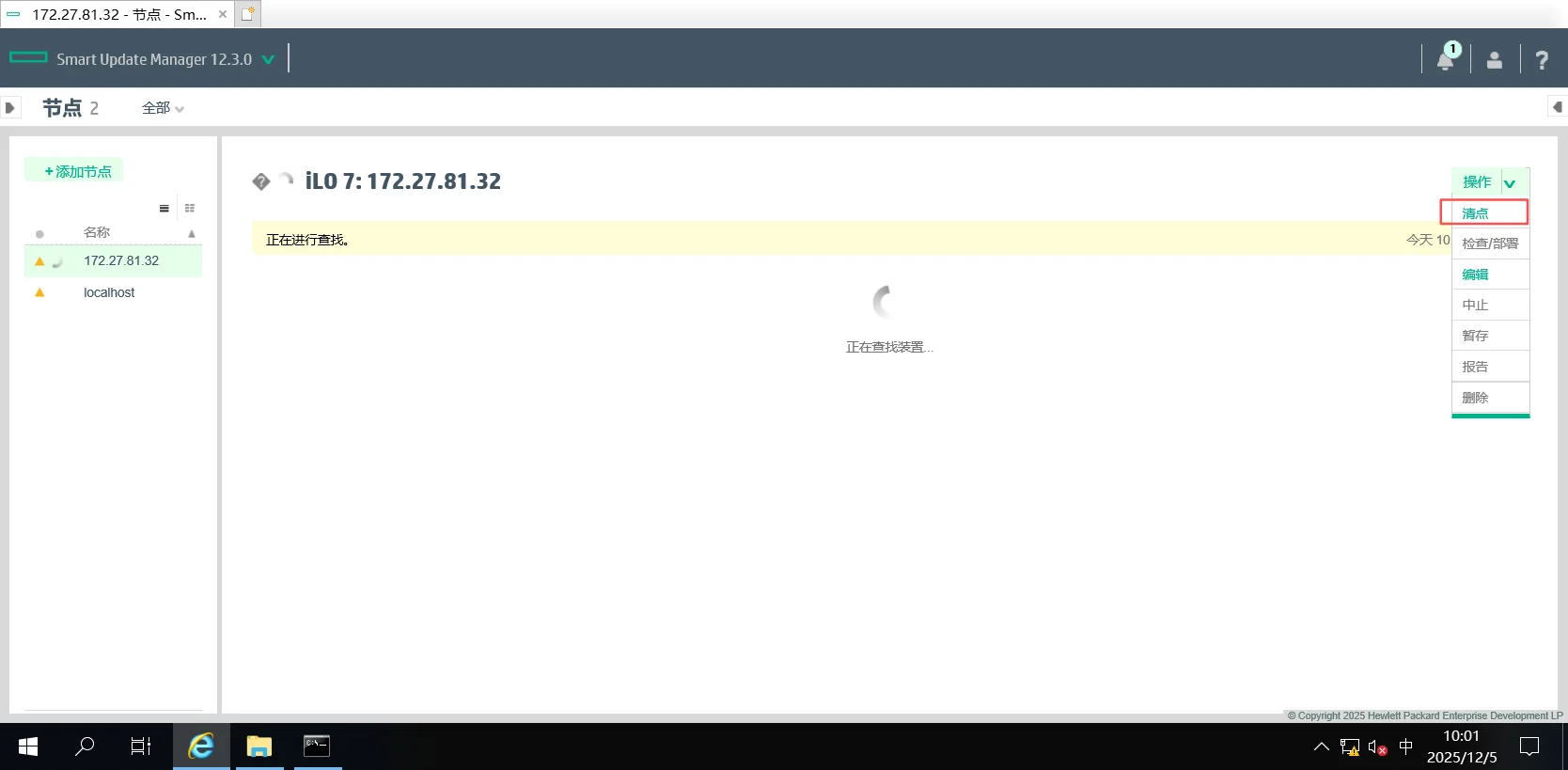
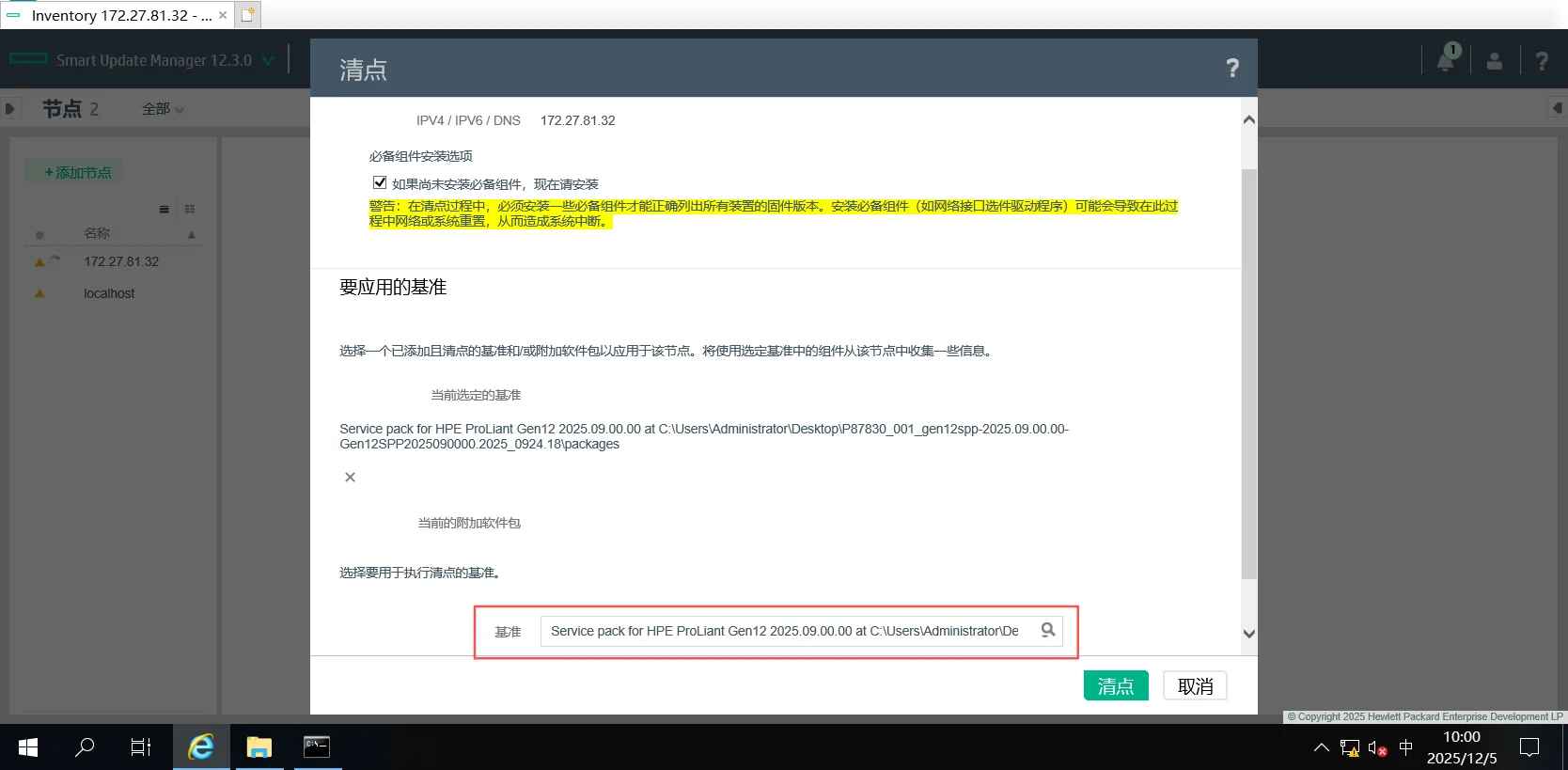
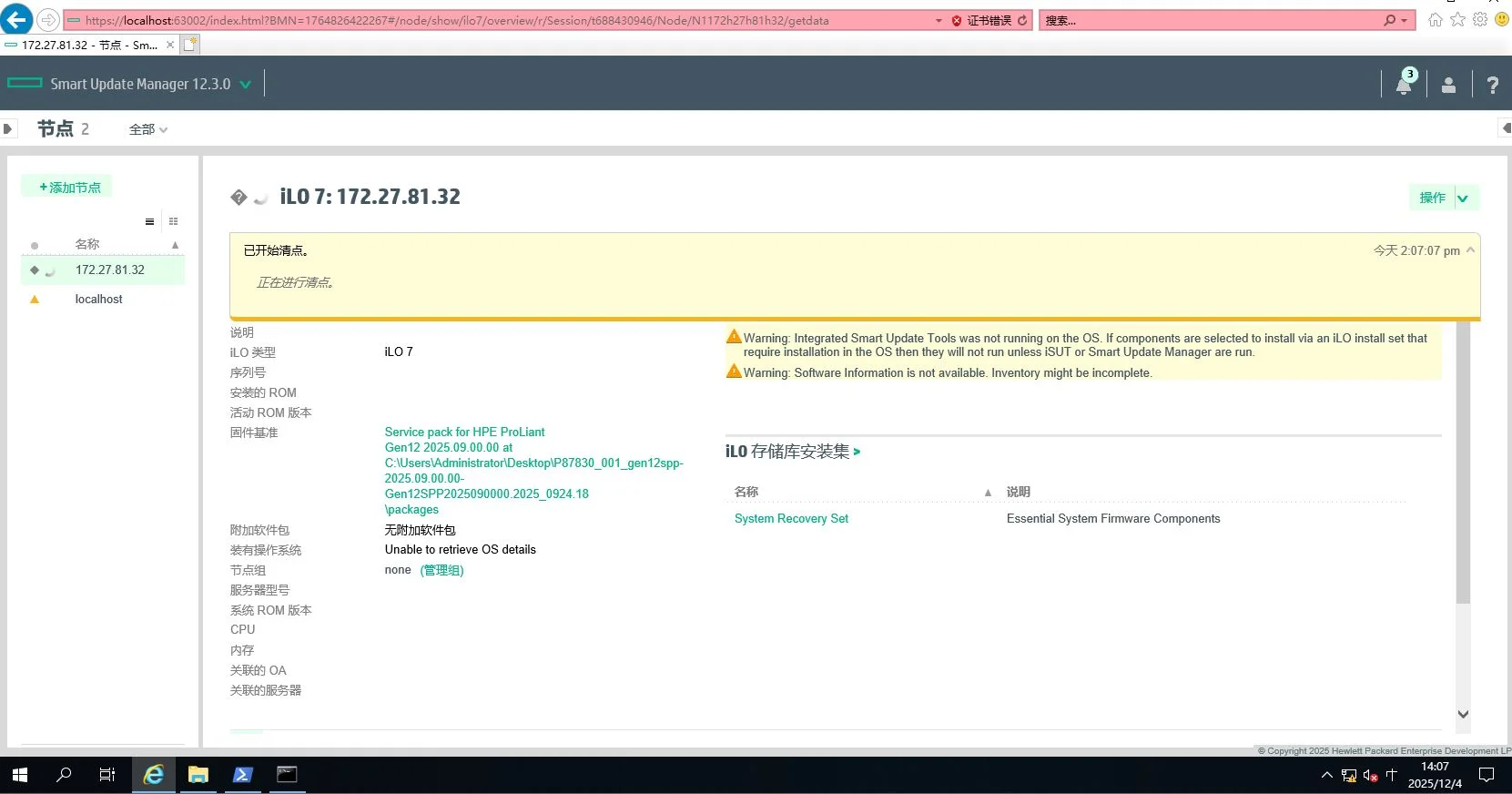
  1. 校验基准/清点

图形用户界面, 文本, 应用程序

AI 生成的内容可能不正确。

图形用户界面, 文本, 应用程序

AI 生成的内容可能不正确。

图形用户界面, 文本, 应用程序, 电子邮件

AI 生成的内容可能不正确。

图形用户界面, 文本, 应用程序

AI 生成的内容可能不正确。

  1. 部署
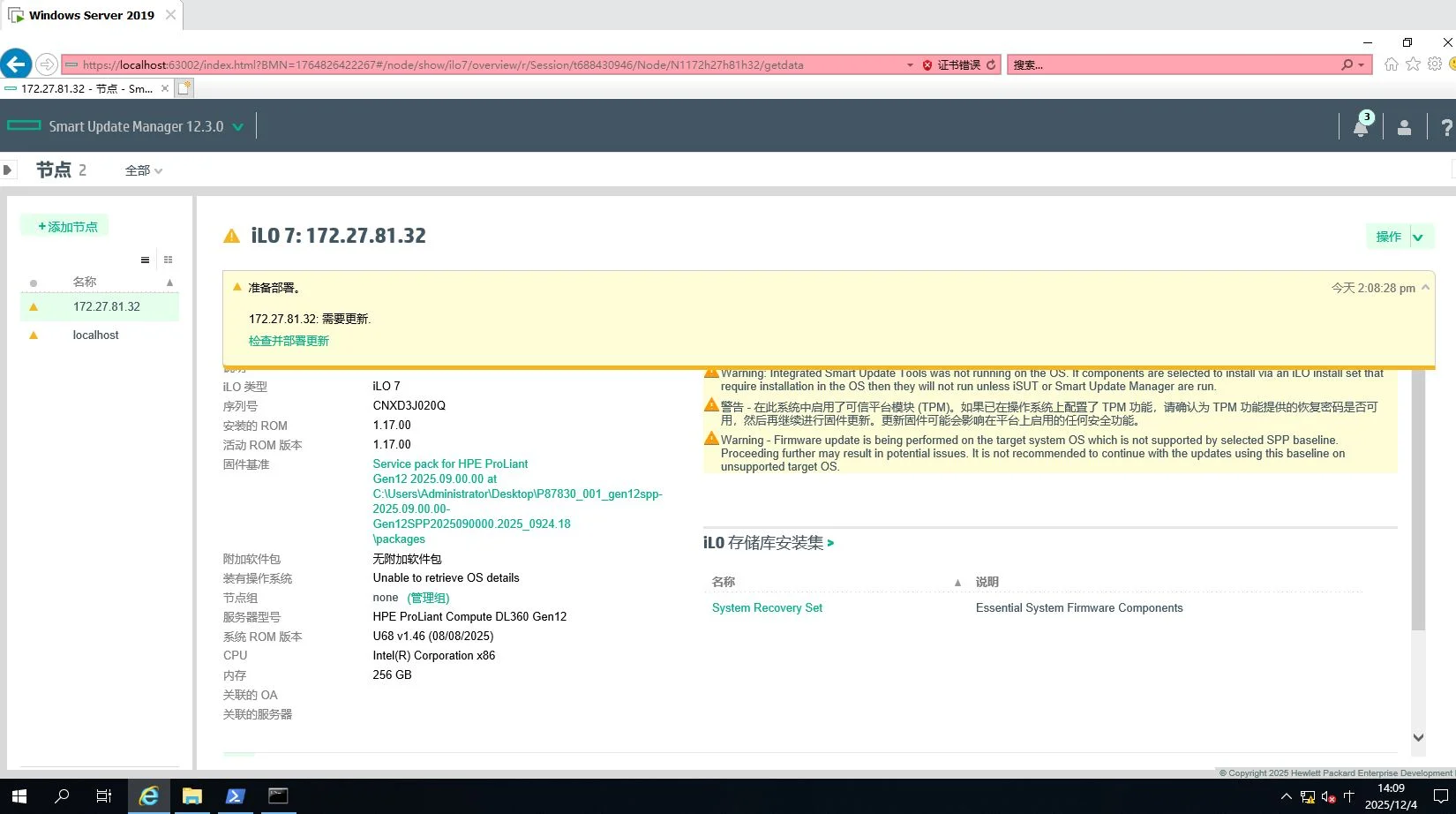
  2. 点击上图“检查并部署更新”
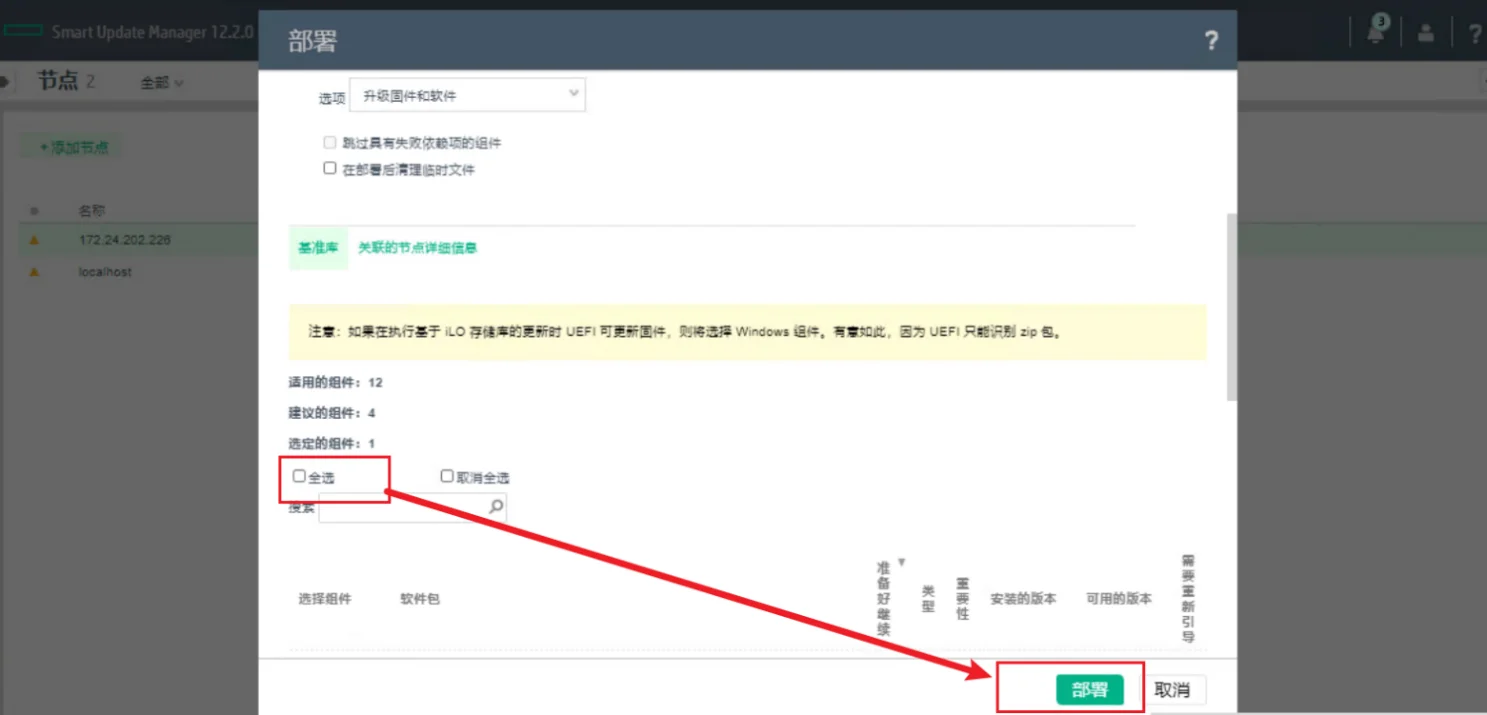
  3. 点击全选
  4. 点击部署

图形用户界面, 应用程序

AI 生成的内容可能不正确。

图形用户界面, 文本, 应用程序

AI 生成的内容可能不正确。

图形用户界面, 文本, 应用程序, 电子邮件

AI 生成的内容可能不正确。

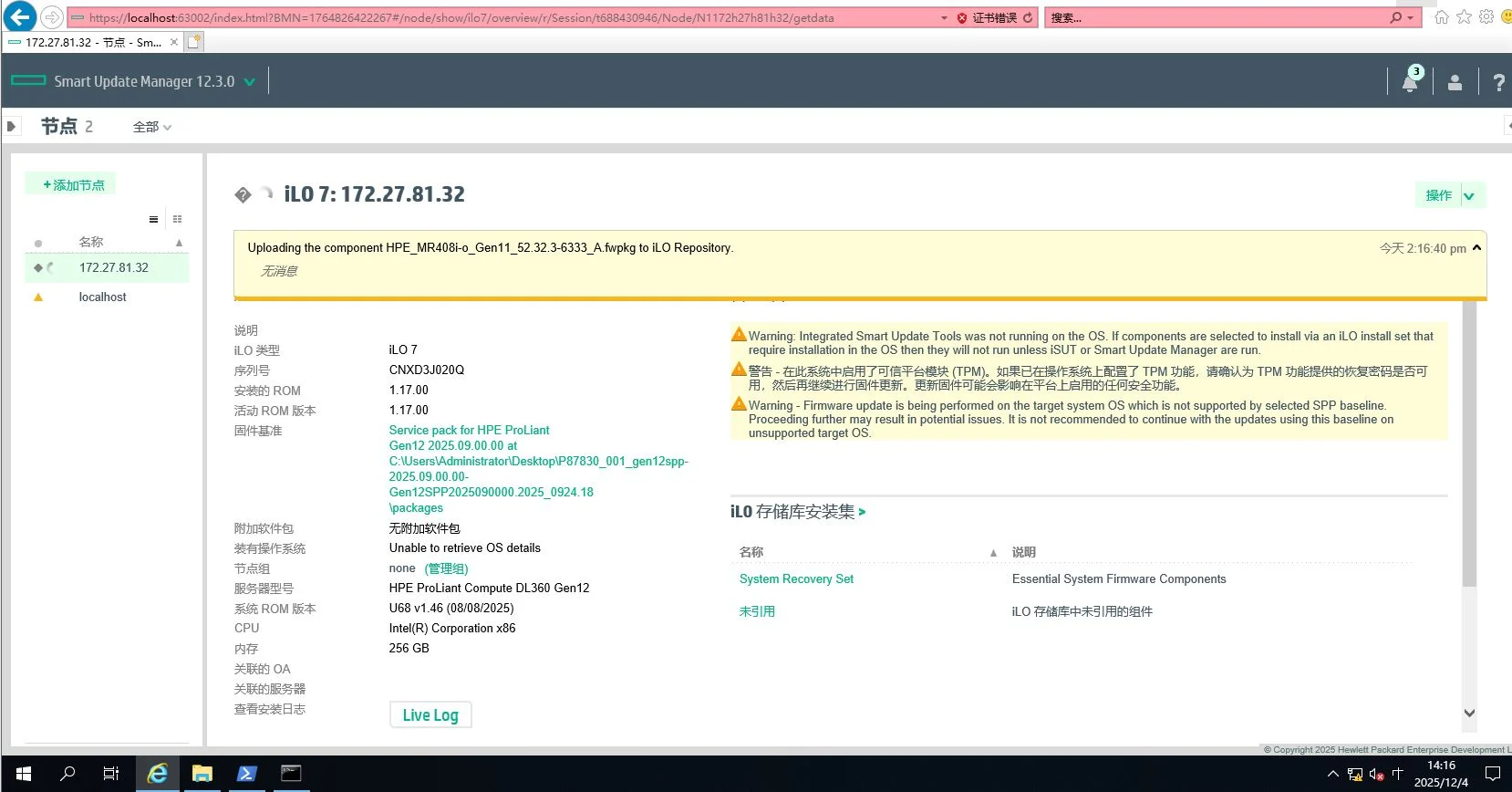
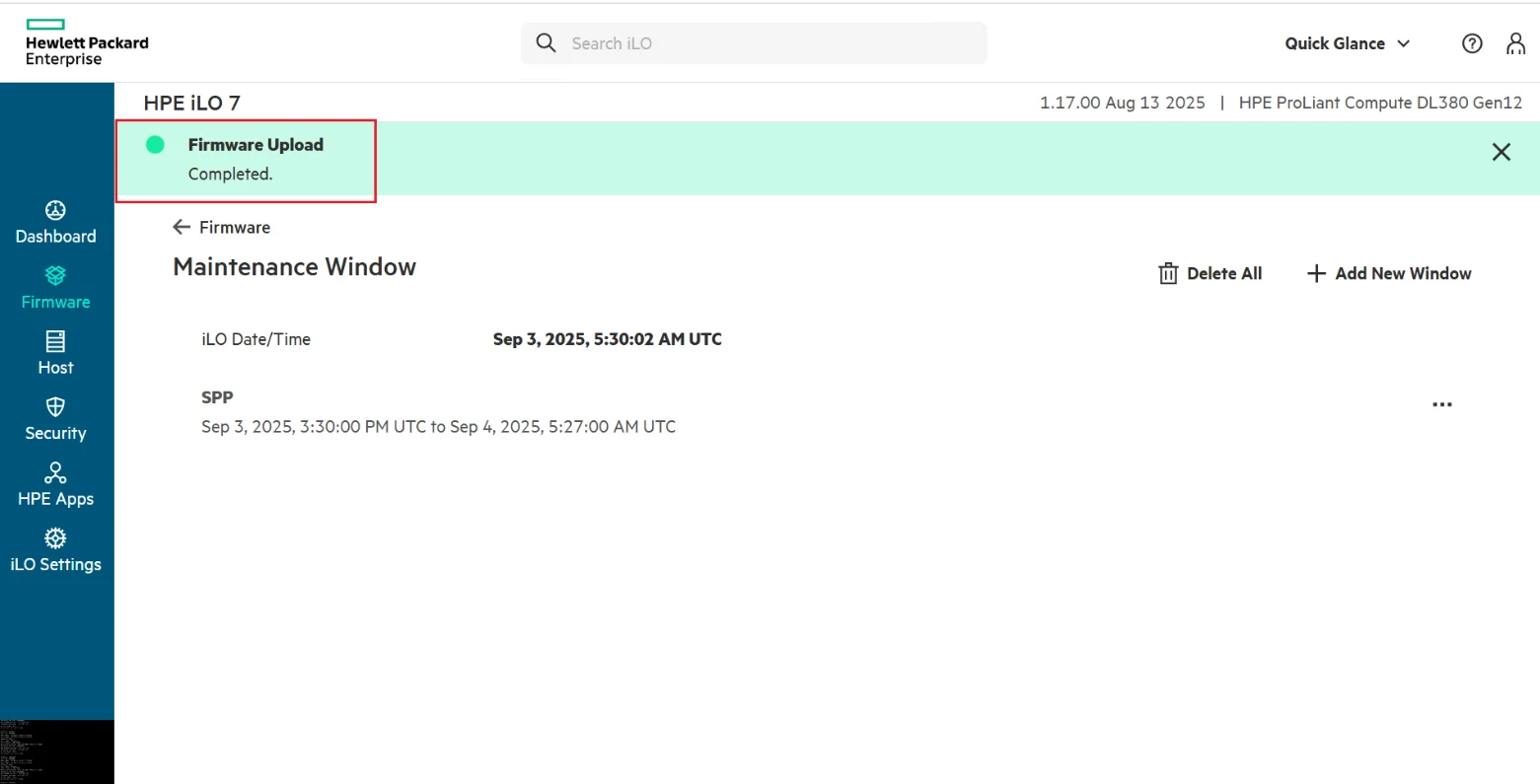
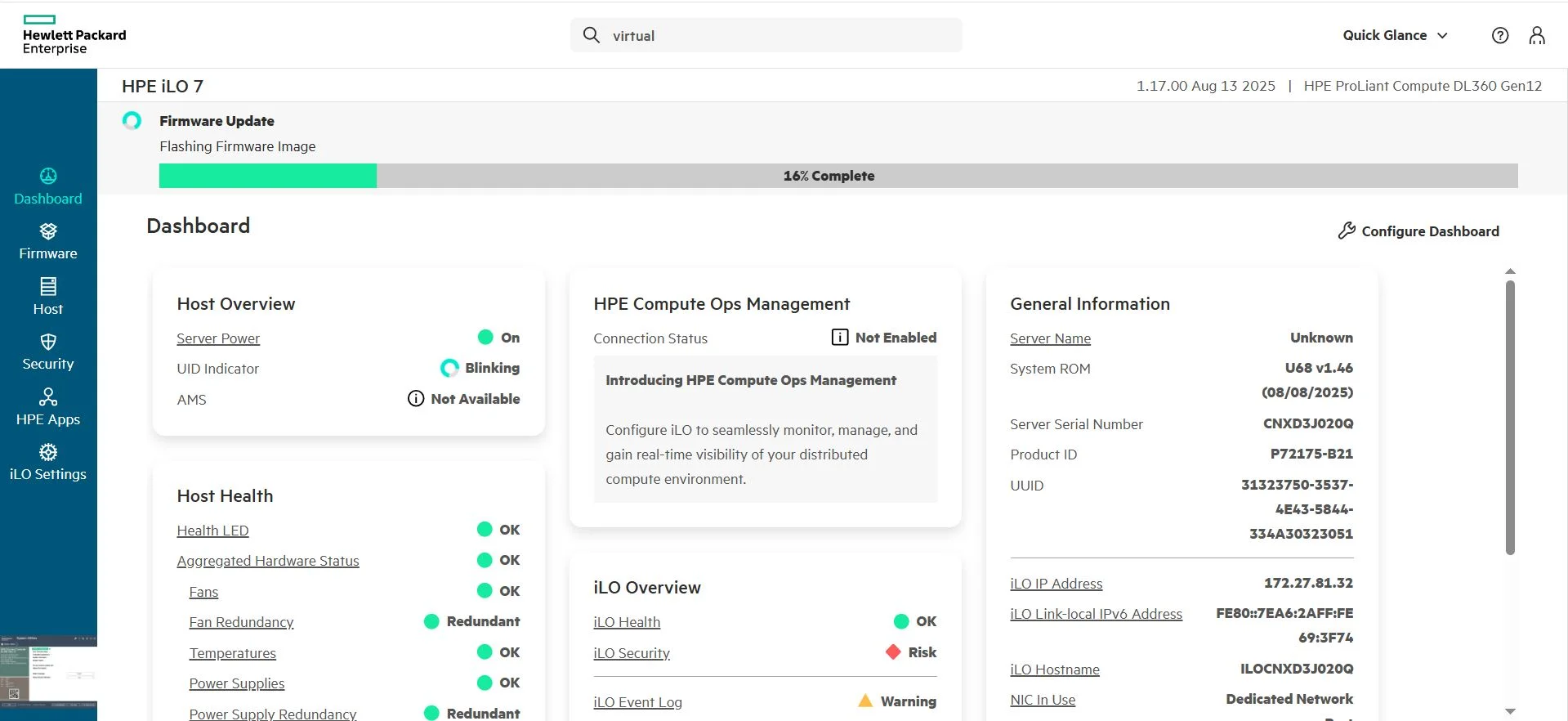
  1. 回到iLO界面查看升级状态(每更新一个固件都回显示一个进度条)。

图形用户界面, 文本, 应用程序, 电子邮件

AI 生成的内容可能不正确。

图形用户界面, 应用程序

AI 生成的内容可能不正确。

  1. 出现以下提示,在ilo界面执行“restart”。

图形用户界面, 应用程序, 电子邮件

AI 生成的内容可能不正确。

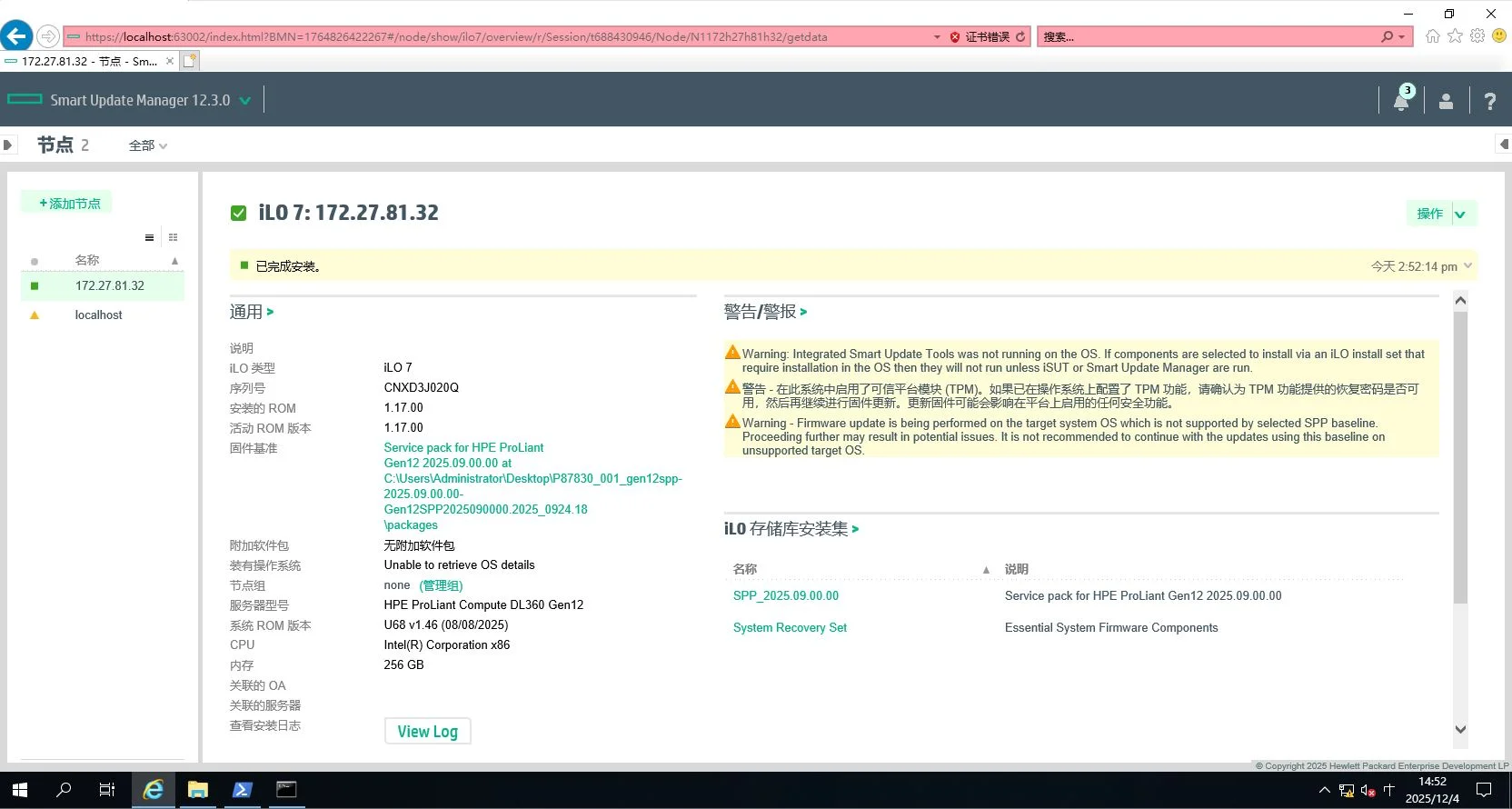
  1. 部署完成(显示“已完成安装”)。

图形用户界面, 文本, 应用程序

AI 生成的内容可能不正确。

没有找到想要的答案?

上传日志让 AI 帮你诊断,或者在控制台里直接向 AI 提问。