PowerEdge:使用 iDRAC 导出 SupportAssist 收集
使用网页界面生成SupportAssist集合(TSR)
iDRAC7 和 iDRAC8 固件版本 2.30 及以上。
- 登录iDRAC界面。(图1)
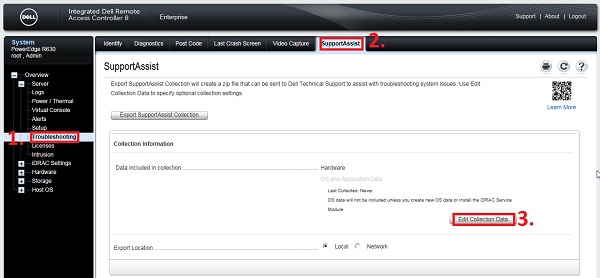
图1:iDRAC 用户界面
- 扩展服务器概览 → → 故障排除→ SupportAssist。(图1)
- 点击编辑收藏数据。选择要纳入收藏的数据。(图1)
- 选择要纳入收藏的数据。(图2)
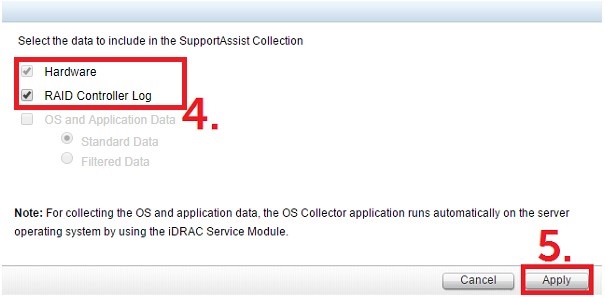
图2: 收藏设置
- 点击应用(图2
- 点击导出支持合集(图1)
- 进度会显示出来。(图3)

图3:SupportAssist 收集进展
- 集合生成后,点击确定。(图4)

图4:SupportAssist收集完成。 - 指定保存 SupportAssist 集合的位置,以便将 SupportAssist 集合发送给戴尔支持。
使用 racadm 命令生成 SupportAssist(TSR)集合
iDRAC7 和 iDRAC8 固件版本 2.30 及以上。
- 通过SSH连接连接iDRAC(如有需要,使用SSH客户端)
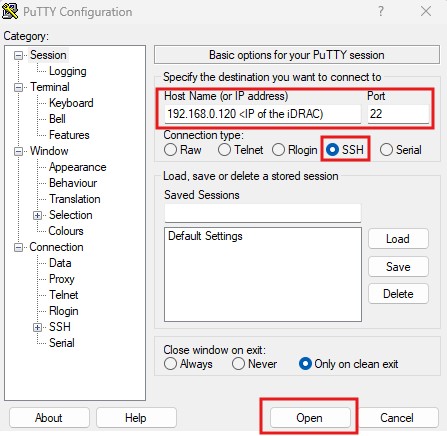
图5:腻子应用——开启与iDRAC的连接
- 跑
racadm

图6:运行初始命令。
- 跑
racadm techsupreport generate -t SysInfo
[options for logs are added with comma (,) no spaces, logs are SysInfo [main log], TTYLog [Storage controller logs], OSAppAll [OS logs, available only if iDRAC Service Module [iSM] is installed on the OS and running]]

图7: 运行TSR收集命令。
- 检查作业队列,确保文件收集完整
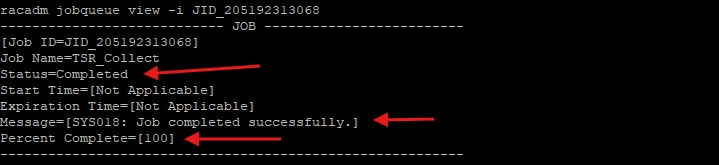
图8:运行作业队列视图命令。
- 工作成功完成后,运行
或racadm techsupreport collect -f <filename>.zip [Local save when run on the server]racadm techsupreport collect -l <your CIFS or NFS share name> [-u <your share username> -p <your share user password> as needed]

图9:本地出口

图10:远程导出
使用 iDRAC9 导出 SupportAssist 收集:
- 登录 iDRAC UI(图 1)。

图 1:iDRAC9 SupportAssist 收集菜单
- 单击 Maintenance,然后单击 SupportAssist(图 1)。
- 单击 Start a Collection(图 1)。
- 选择要包含在收集中的数据集。(可选)继续进行默认选择。
- 收集首选项:选择那些需要过滤以获得个人身份识别信息的数据集(图 2)。

图 2:iDRAC9 收集首选项
- 选择保存收集的目标位置。
- Save to Network 选项将生成的收集保存到已定义的 CIFS 或 NFS 共享位置。
- 单击收集以继续收集生成。
- 接受 最终用户级别协议 (EULA) 以继续执行此过程。