EMC存储各产品线收集日志
今天介绍的是EMC存储的日常维护,一切维护从日志收集开始。今天我们先介绍EMC各产品线的日志收集方法。
第一步: EMC存储系列管理软件采用B/S结构,初次登录需要安装JAVA,推荐使用1.6 旧版本。
第二步:修改本地IP地址,EMC存储默认有两个控制器,每个控制器都包含一个独立的管理网口,需要使用管理终端接入两个控制器的管理网口, 并将IP设置到同一个网段,确保可以和两个网口正常通信。
第三步:不同的存储系列,收集日志的方式略有不同,下面就常见的中端存储分别介绍一下。
一,EMC CX系列
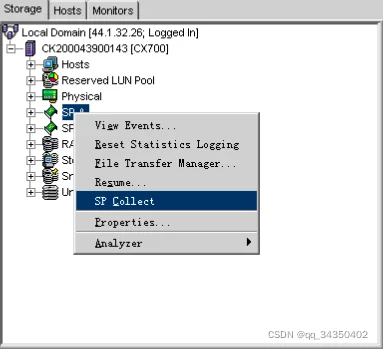
1) 打开IE 浏览器,在地址栏输入阵列IP 地址,输入用户名、密码 (默认是admin/password)
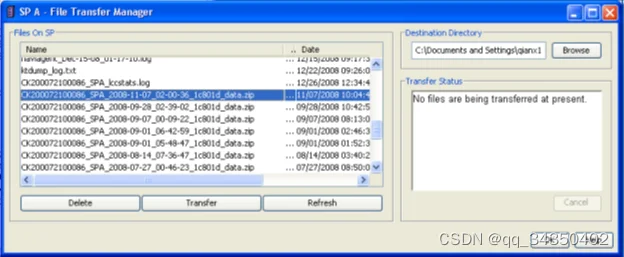
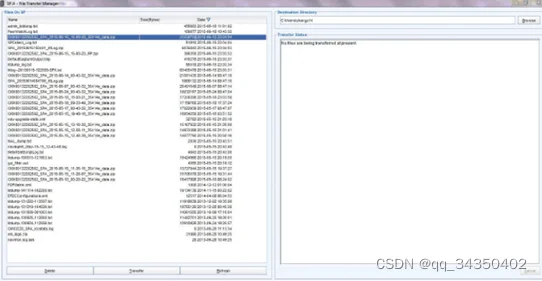
在弹出的对话框中左侧选中最新的“zip”文件,点击对话框中右侧“Browse”按钮,选择文件输出位置,点击对话框中下侧“Transfer”按钮传送文件,在对话框右侧观察文件传送状态,如下
4) 按照同样的方法收集SP B 的SPcollect
二,EMC VNX系列
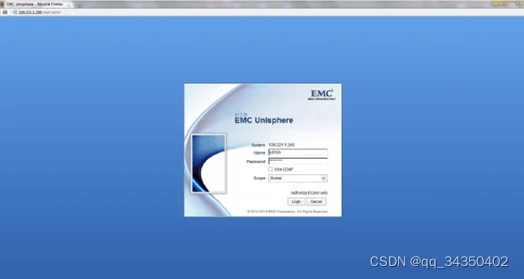
1):在浏览器中键入预先设置好的控制器IP地址后进入登录界面。默认用户名密码为:admin/password或者sysadmin/sysadmin;
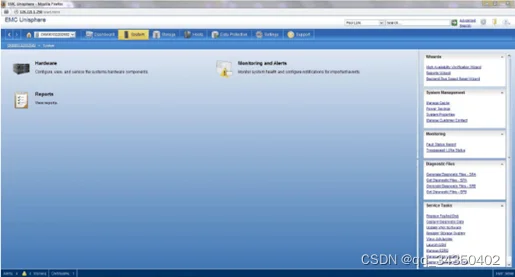
2): 登录进去后选择System在右下角处有Generate Diagnostic Files _ SPA/SPB.分别点击两项并确认收集。
3):大约5分钟后日志即可收集完成。再分别点击Get Diagnostic File _ SPA/SPB. 所需文件为图片中选取文件 xxxxxxx_data.zip,请按照时间筛选出最新一个。在选框右上角确定传输路径并在左下角点击Transfer收集
三, EMC Unity 系列
在浏览器中键入控制器IP地址后进入登录界面。输入安装时设置的用户名密码进入如下界面:
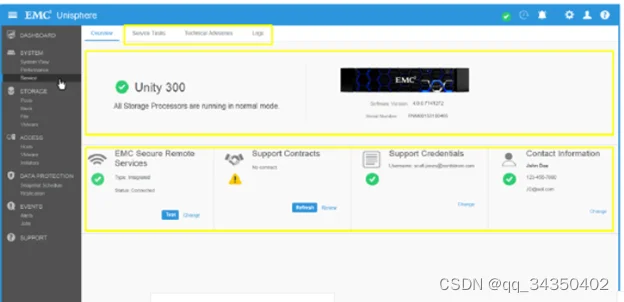
2. 点击Service子菜单后,就可以进入设备服务管理菜单,包括收集日志、保存当前配置、重启Management Server、重新初始化、更改服务密码、关机和启用SSH:
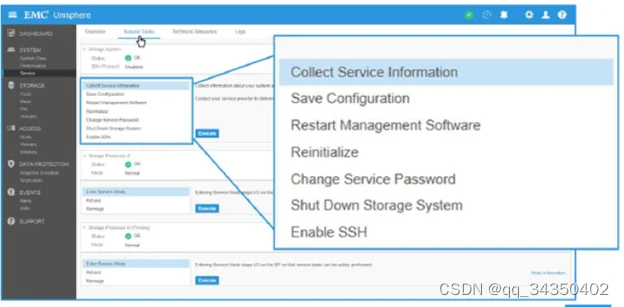
3. 选择Collect service Information,进入日志收集界面:
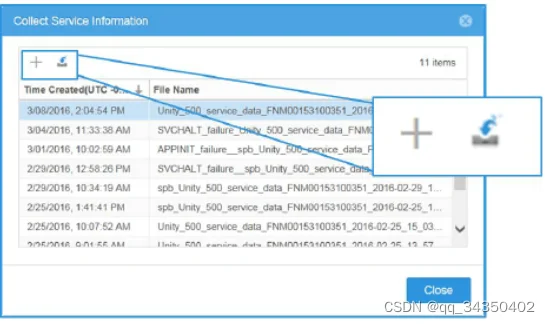
4. 点击上图中“ + ”,开始收集日志,收集完成后,点击右边按钮download 到本地目录即可。