在Lenovo ThinkSystem和System x服务器上收集服务数据
使用 XClarity 控制器 (XCC) 收集服务数据
说明
- 登录到 XClarity 控制器 Web 管理界面
- 在主页上,查找快速操作卡片
- 点击 服务 下拉菜单,然后选择 下载服务数据
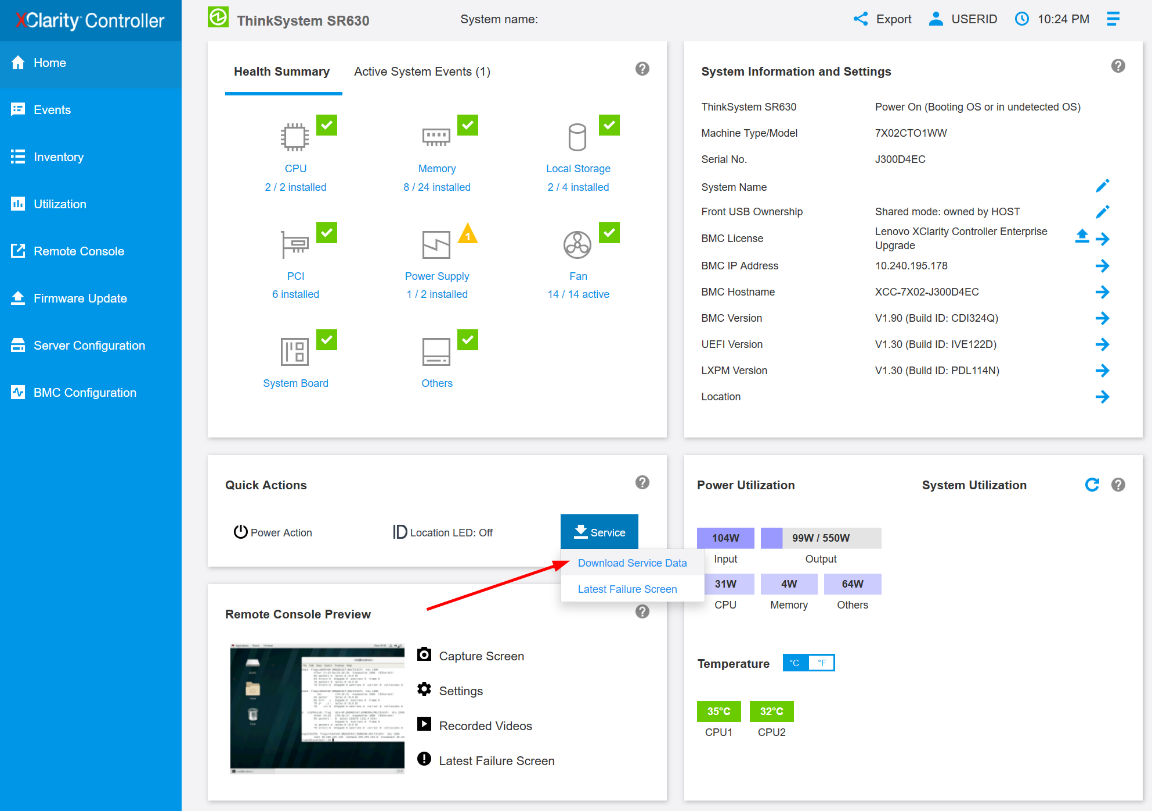
- 当提示时点击确定
- 这可能需要几分钟才能完成,然后浏览器会提示您将文件保存到工作站。
附加信息
- 服务数据文件的命名约定为:MachineType+Model_SerialNumber_xcc_date_time.tzz
例如 7X1925Z000_S4AAC123_xcc_190325-104024.tzz - XCC 服务数据文件 *.tzz 不能使用通用解压工具(如 unzip 或 7zip)进行解压。请将服务数据文件发送给授权的技术服务人员进行进一步分析。
- 有关更多信息,请参见以下知识库:如何使用 XClarity 控制器 (XCC) 收集服务数据
使用 XClarity 控制器 (XCC) 收集最新固件版本和 ThinkSystem V3 的服务日志
说明
- 登录到 XClarity 控制器 Web 管理界面
- 在主页上,查找快速操作卡片
- 点击 服务日志
- 选择 调试日志,然后点击 导出。

- 这可能需要几分钟才能完成,然后浏览器会提示您将文件保存到工作站。
附加信息
- 服务数据文件的命名约定为:MachineType+Model_SerialNumber_xcc_date_time.tzz
例如 7X1925Z000_S4AAC123_xcc_190325-104024.tzz - XCC 服务数据文件 *.tzz 不能使用通用解压工具(如 unzip 或 7zip)进行解压。请将服务数据文件发送给授权的技术服务人员进行进一步分析。
- 有关更多信息,请参见以下知识库:如何使用 XClarity 控制器 (XCC) 收集最新固件版本和 ThinkSystem V3 的服务日志
使用 XClarity Essentials OneCLI (LXCE) 收集服务数据
说明 Windows
- 在以下位置下载 OneCLI 的最新版本
https://datacentersupport.lenovo.com/us/en/solutions/lnvo-tcli - 将下载的 zip 文件解压到新目录中
- 以管理员身份打开命令提示符,并切换到 OneCLI 解压后的目录
- 运行此命令以收集服务数据
OneCli.exe inventory getinfor -–ffdc - 大约需要 15 到 45 分钟才能完成。
- 有关更详细的信息,请参见以下知识库:如何使用 Lenovo XClarity Essentials Windows OneCLI 收集系统清单和服务数据
Linux 的说明
- 在以下位置下载 OneCLI 的最新版本
https://datacentersupport.lenovo.com/us/en/solutions/lnvo-tcli - 将下载的 .tgz 文件解压到新目录中
- 以 root 权限打开 shell,并切换到 OneCLI 解压后的目录
- 运行此命令以收集服务数据
./OneCli inventory getinfor -–ffdc - 大约需要 15 到 45 分钟才能完成。
- 有关更详细的信息,请参见以下知识库:如何使用 Lenovo XClarity Essentials OneCLI 从 Linux 服务器收集系统清单和 FFDC
Vmware 的说明
附加信息
- 将在当前执行目录下创建一个新目录,以存储每次运行的结果,路径为 logs/OneCli-pid-date-time
例如 logs/OneCli-5460-20190326-141910 - 结果目录包含从 BMC 获取的服务数据文件 (.tgz/.tzz),与从 Web 界面下载服务数据相同。
- 它还包含一个详细的服务器清单文件,这对技术支持可能很有用。如果您希望以 HTML 格式而不是 XML 格式获取详细清单,可以运行此命令:
OneCli.exe inventory getinfor -–ffdc -–htmlreport - 您可以将结果目录压缩为文件发送给技术支持
使用 XClarity 配置管理器 (LXPM) 收集服务数据
说明
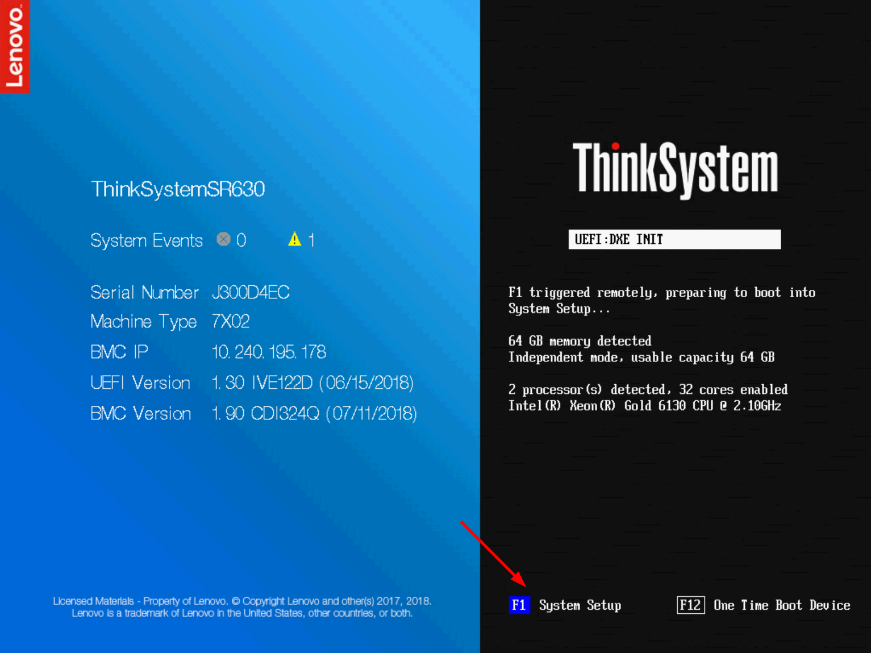
- 启动或重启服务器,等待 POST 启动画面显示
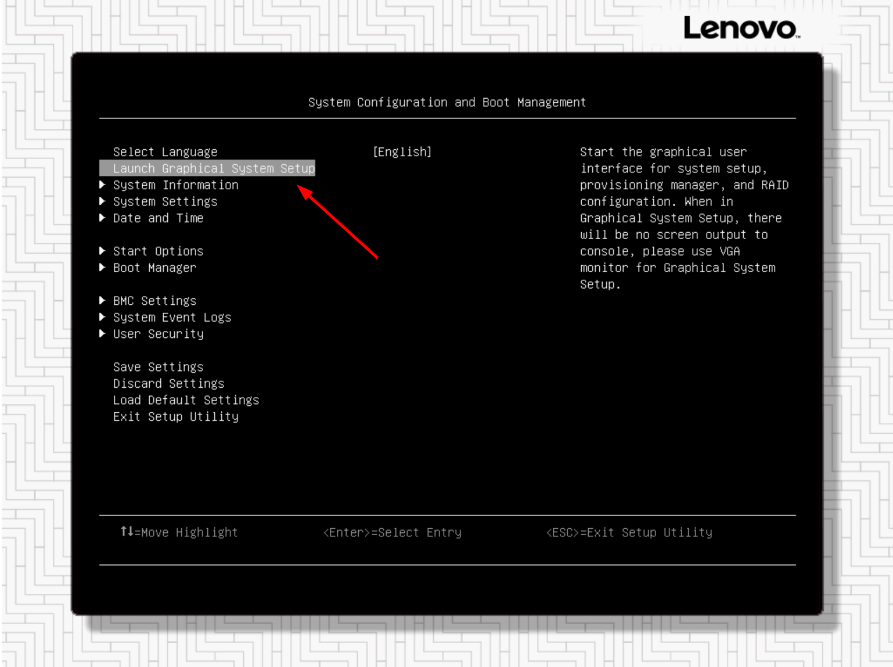
- 按 F1 进入 系统设置
- 如果显示文本模式 UEFI 设置,选择启动图形系统设置的选项
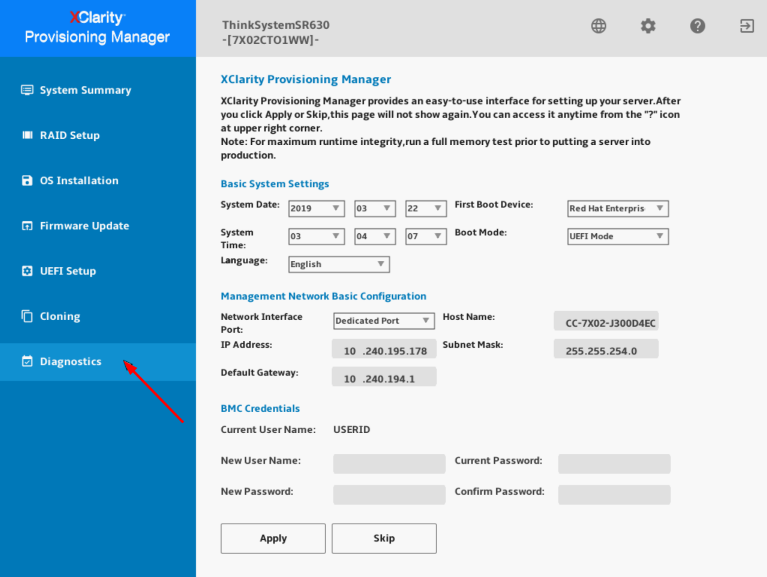
- 启动 XClarity 配置管理器 (LXPM) 后,点击 诊断
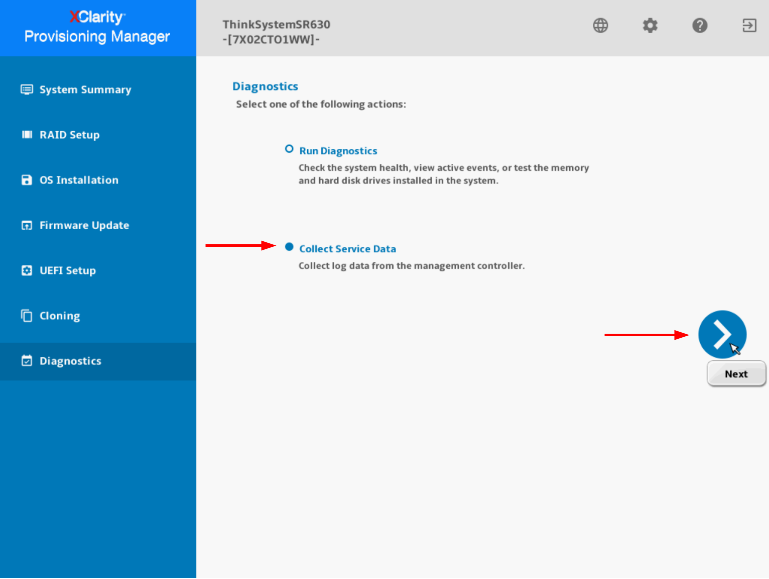
- 然后选择 收集服务数据,并点击右箭头进行下一步
- 继续进行,直到开始收集服务数据,并等待其完成任务
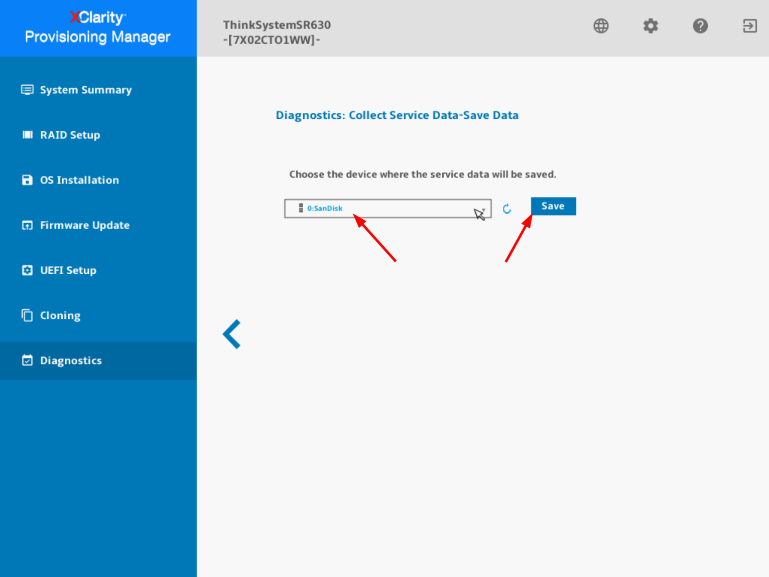
- 在列表中选择一个 USB 驱动器,然后点击 保存
- 有关更详细的信息,请参见以下知识库:如何使用 LXPM 收集系统诊断
使用集成管理模块 (IMM) 收集服务数据
说明
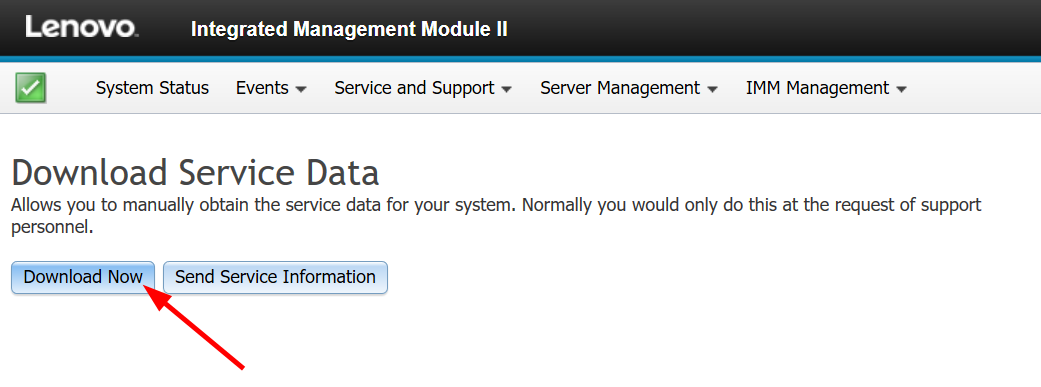
- 登录到集成管理模块 (IMM) Web 管理界面
- 点击 服务与支持 菜单,然后选择 下载服务数据
- 点击 立即下载 按钮
- 这可能需要几分钟才能完成,然后浏览器会提示您将文件保存到工作站

附加信息
- 服务数据文件的命名约定为:MachineType+Model_SerialNumber_imm2_date_time.tgz
例如 5465AC1_06BMZEV_imm2_20190321_042452.tgz - IMM 服务数据文件 *.tgz 不能使用通用解压工具(如 unzip 或 7zip)进行解压。请将服务数据文件发送给授权的技术服务人员进行进一步分析。
- 有关更详细的信息,请参见以下知识库:如何从 IMM 内部收集服务日志
使用动态系统分析 (DSA) 预启动收集服务数据
注意: DSA 解析器已达到其生命周期的终点,自 2025 年 2 月起不再可用。我们建议客户使用 OneCLI 工具生成日志文件。有关如何使用它的说明,请参见 OneCLI 日志文件说明。
说明
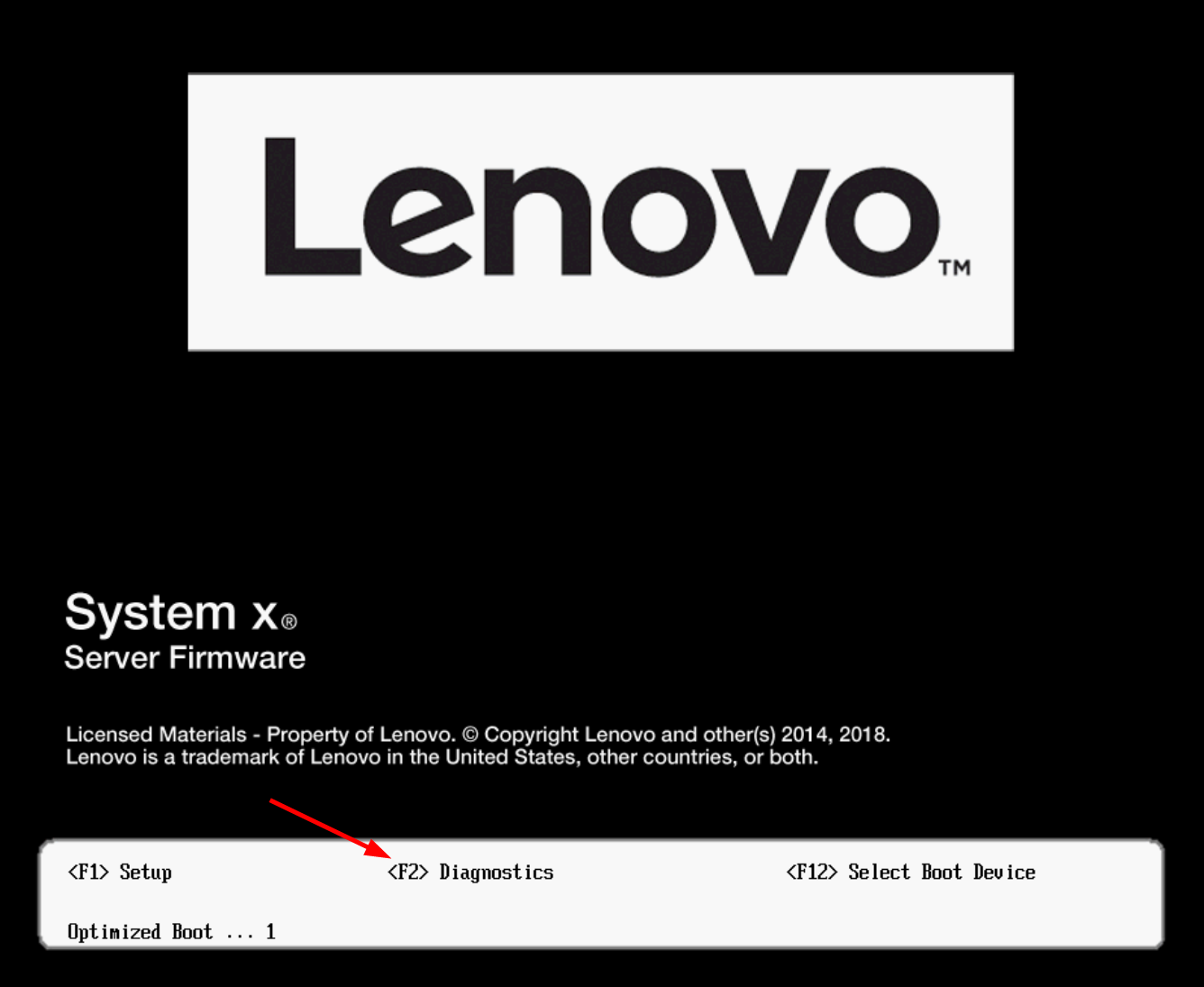
- 启动或重启服务器,等待显示POST启动画面
- 按F2进入诊断
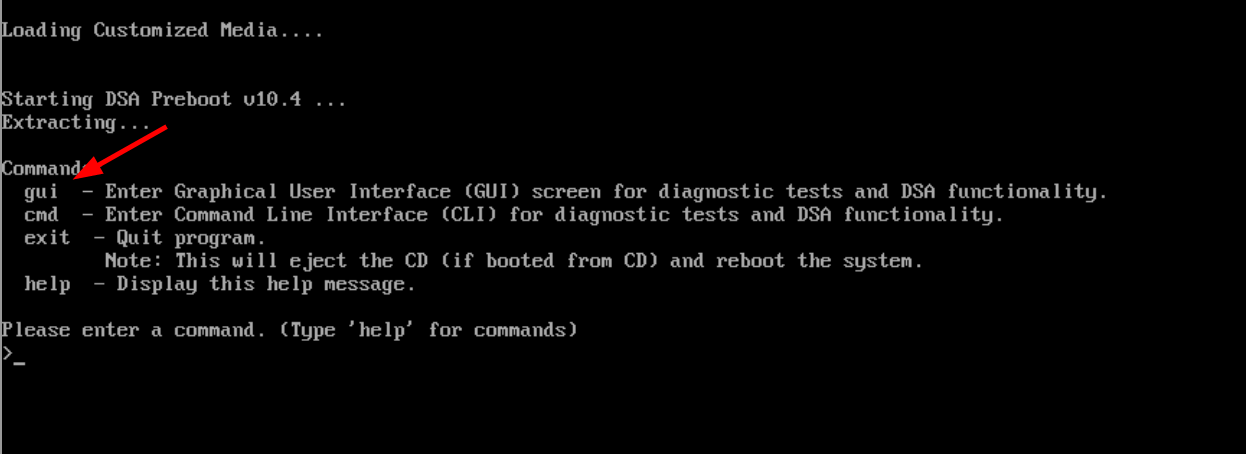
- 首先会显示内存测试屏幕,选择退出 > 退出到DSA
- 然后DSA将启动并显示文本屏幕提示,输入gui并按回车
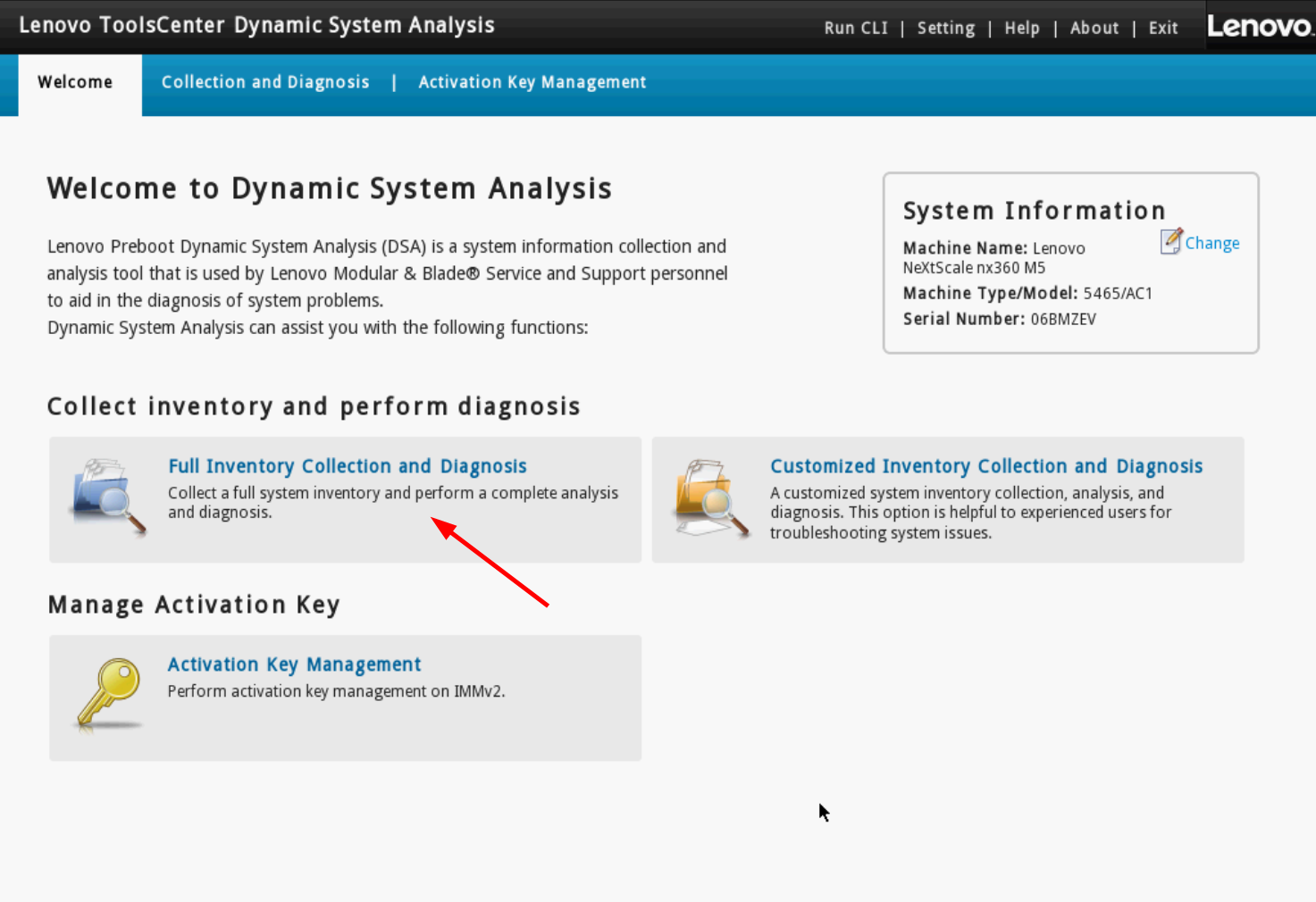
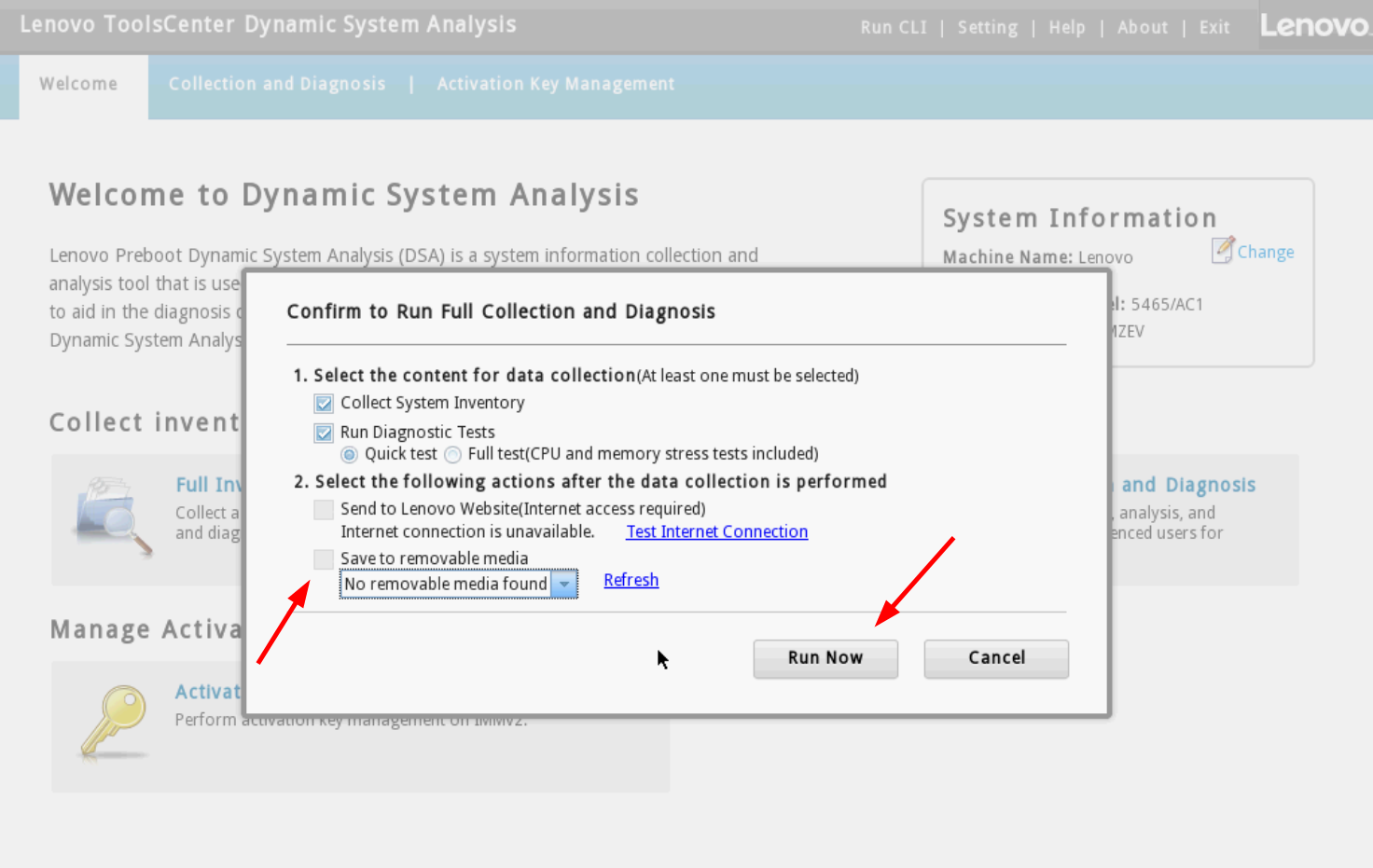
- 在图形DSA欢迎页面,点击完整库存收集和诊断
- 选择一个目标位置以保存服务数据文件,然后点击立即运行按钮
- 任务将需要几分钟才能完成,如果您在上一步没有选择目标位置,您可以现在点击保存到按钮。
- 有关更详细的信息,请参见以下知识库:如何使用动态系统分析(DSA)预启动在本地系统上收集服务日志

使用动态系统分析(DSA)便携版收集服务数据
注意:DSA解析器已于2025年2月停止使用,不再可用。我们建议客户使用OneCLI工具生成日志文件。有关如何使用它的说明,请参见OneCLI日志文件说明。
说明Windows
- 在以下位置下载最新版本的DSA
https://datacentersupport.lenovo.com/us/en/solutions/lnvo-dsa - 以管理员身份打开命令提示符,并切换到DSA可执行文件所在的目录
- 运行此命令(实际文件名可能会因版本变化而略有不同):
lnvgy_utl_dsa_dsala7j-10.4_portable_windows_x86-64.exe -–ffdc - 这将需要几分钟才能完成,约15-45分钟。
说明Linux
- 在以下位置下载最新版本的DSA
https://datacentersupport.lenovo.com/us/en/solutions/lnvo-dsa - 以root权限打开shell,并切换到DSA二进制文件所在的目录
- 使二进制文件可执行:(实际文件名可能会因版本变化而略有不同)
chmod +x lnvgy_utl_dsa_dsala7j-10.4_portable_rhel7_x86-64.bin - 运行此命令:
./lnvgy_utl_dsa_dsala7j-10.4_portable_rhel7_x86-64.bin -–ffdc - 这将需要几分钟才能完成,约15-45分钟。
附加信息
- 将创建一个新目录以存储结果
Windows:C:\Lenovo_Support
Linux:/var/log/Lenovo_Support - 结果目录包含从BMC获取的服务数据文件(.tgz/.tzz),与从Web界面下载服务数据相同。
- 它还包含一个详细的服务器库存文件,对技术支持可能有用。
- 您可以将结果目录压缩为文件发送给技术支持。
使用XClarity管理员收集服务数据
说明
- 登录到XClarity管理员管理界面
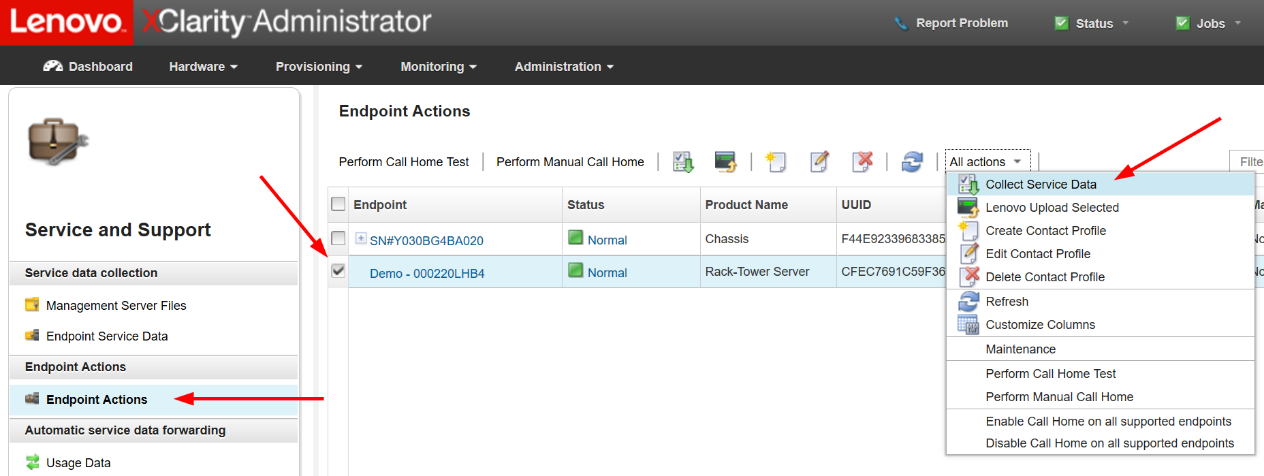
- 点击菜单管理 > 服务与支持
- 在服务与支持页面,导航到端点操作
- 选择一个或多个您希望收集服务日志的端点,然后点击菜单所有操作 > 收集服务数据,并在提示时确认操作。
- 任务将在后台启动,应该需要几分钟才能完成
- 要将服务数据文件下载到您的工作站,请导航到端点服务数据
- 选择一个或多个文件,然后点击工具栏按钮或在所有操作 > 下载选定的服务文件中的相应菜单。

使用Flex机箱管理模块(CMM)收集服务数据
说明
- 登录到Flex机箱管理模块(CMM)Web管理界面
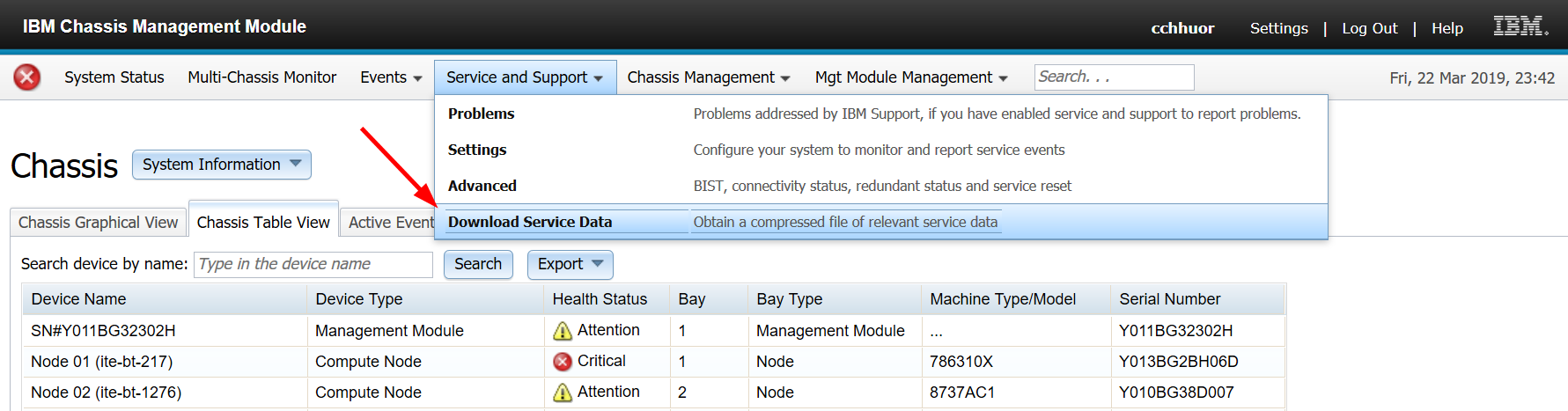
- 点击服务与支持菜单,然后下载服务数据
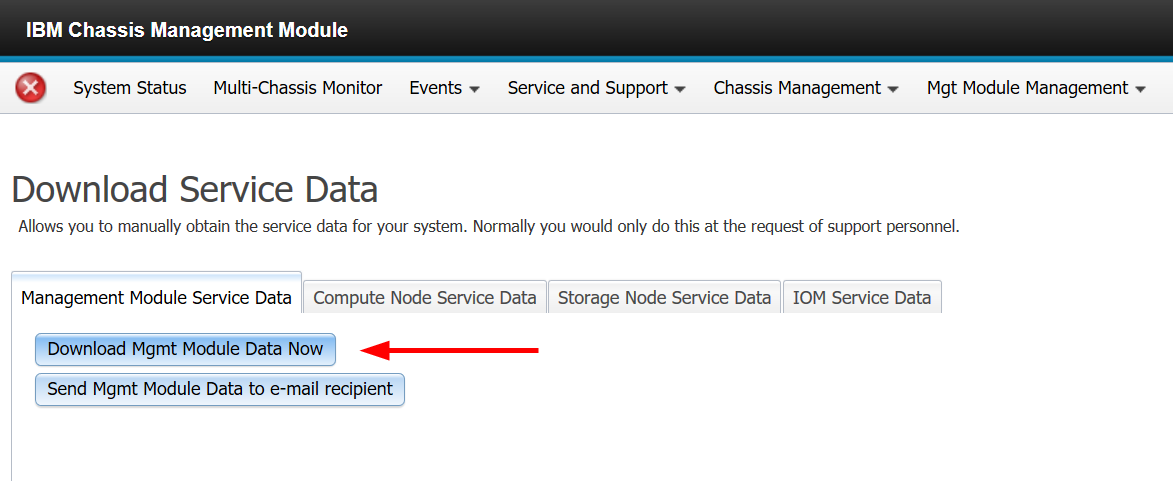
- 点击按钮立即下载管理模块数据
- 这可能需要几分钟才能完成,然后浏览器会提示您将文件保存到工作站。