控制器更换--FAS8200
概述
- 所有驱动器架都必须正常工作。
- 如果您的系统具有V_StorageAttach许可证、则在执行此过程之前、必须参考其他必需步骤。
- 如果您的系统位于 HA 对中,运行状况良好的控制器必须能够接管正在更换的控制器(在本操作步骤 中称为 "`受损控制器` " )。
- 如果您的系统采用 MetroCluster 配置,则必须查看一节 "选择正确的恢复操作步骤" 以确定是否应使用此操作步骤。
如果这是您应使用的操作步骤 ,请注意,四控制器或八控制器 MetroCluster 配置中控制器的控制器替代操作步骤 与 HA 对中的控制器替代相同。No MetroCluster-specific steps are required because the failure is restricted to an HA pair and storage failover commands can be used to provide nondisruptive operation during the replacement. - 此操作步骤 包含根据系统配置自动或手动将驱动器重新分配给 replacement 控制器的步骤。
您应按照操作步骤中的指示执行驱动器重新分配。 - 您必须将故障组件更换为从提供商处收到的替代 FRU 组件。
- 您必须将控制器模块更换为相同型号类型的控制器模块。您不能只更换控制器模块来升级系统。
- 您不能在此操作步骤中更改任何驱动器或驱动器架。
- 在此操作步骤 中,启动设备将从受损控制器移至 replacement 控制器,以便 replacement 控制器在与旧控制器模块相同版本的 ONTAP 中启动。
- 更换用的控制器模块必须支持从旧控制器模块移至新控制器模块或从现有客户站点清单中添加的任何 PCIe 卡。
"NetApp Hardware Universe" - 请务必在正确的系统上应用以下步骤中的命令:
- 受损控制器是指要更换的控制器。
- replacement 控制器是一个新控制器,用于更换受损的控制器。
- health 控制器是运行正常的控制器。
- 您必须始终将控制器的控制台输出捕获到文本文件中。
此操作将为您提供操作步骤的记录,以便您可以对更换过程中可能遇到的任何问题进行故障排除。
关闭受损的控制器
选项 1 :大多数系统
要关闭受损控制器,您必须确定控制器的状态,并在必要时接管控制器,以便运行正常的控制器继续从受损控制器存储提供数据。
关于此任务
- 如果您使用的是SAN系统,则必须已检查受损控制器SCSI刀片的事件消息
cluster kernel-service show。 `cluster kernel-service show`命令(在priv高级模式下)可显示该节点的节点名称"仲裁状态"、该节点的可用性状态以及该节点的运行状态。
每个 SCSI 刀片式服务器进程应与集群中的其他节点保持仲裁关系。在继续更换之前,必须先解决所有问题。 - If you have a cluster with more than two nodes, it must be in quorum.如果集群未达到仲裁或运行状况良好的控制器在资格和运行状况方面显示false、则必须在关闭受损控制器之前更正问题描述 ;请参见 "将节点与集群同步"。
步骤
- 如果启用了AutoSupport 、则通过调用AutoSupport 消息禁止自动创建案例:
system node autosupport invoke -node * -type all -message MAINT=<# of hours>h
以下AutoSupport 消息禁止自动创建案例两小时:cluster1:> system node autosupport invoke -node * -type all -message MAINT=2h - 禁用自动交还:
- 从健康控制器的控制台输入以下命令:
storage failover modify -nodeimpaired_node_name-auto-giveback false - 进入 `y`当您看到提示“您是否要禁用自动回馈?”时
- 从健康控制器的控制台输入以下命令:
- 将受损控制器显示为 LOADER 提示符:
如果受损控制器显示 …
那么 …
LOADER 提示符
转至下一步。
正在等待交还
按 Ctrl-C ,然后在出现提示时回答
y。系统提示符或密码提示符
从运行正常的控制器接管或暂停受损控制器:
storage failover takeover -ofnodeimpaired_node_name-halttrue-halt true参数将进入Loader提示符。
选项 2 :控制器位于双节点 MetroCluster 中
要关闭受损控制器,您必须确定控制器的状态,并在必要时切换控制器,以便运行正常的控制器继续从受损控制器存储提供数据。
-
您必须在此操作步骤 末尾保持电源处于打开状态,以便为运行正常的控制器供电。
-
检查 MetroCluster 状态以确定受损控制器是否已自动切换到运行正常的控制器:
MetroCluster show -
根据是否发生了自动切换,按照下表继续操作:
如果控制器受损 … 那么 … 已自动切换
继续执行下一步。
未自动切换
从运行正常的控制器执行计划内切换操作:
MetroCluster switchover未自动切换,您尝试使用
MetroCluster switchover命令进行切换,并且切换已被否决查看否决消息,如果可能,请解决问题描述并重试。如果无法解决问题描述问题,请联系技术支持。
-
在运行正常的集群中运行
MetroCluster heal -phase aggregates命令,以重新同步数据聚合。controller_A_1::> metrocluster heal -phase aggregates [Job 130] Job succeeded: Heal Aggregates is successful.
如果修复被否决,您可以使用 ` override-vetoes` 参数重新发出
MetroCluster heal命令。如果使用此可选参数,则系统将覆盖任何阻止修复操作的软否决。 -
使用 MetroCluster operation show 命令验证操作是否已完成。
controller_A_1::> metrocluster operation show Operation: heal-aggregates State: successful Start Time: 7/25/2016 18:45:55 End Time: 7/25/2016 18:45:56 Errors: - -
使用
storage aggregate show命令检查聚合的状态。controller_A_1::> storage aggregate show Aggregate Size Available Used% State #Vols Nodes RAID Status --------- -------- --------- ----- ------- ------ ---------------- ------------ ... aggr_b2 227.1GB 227.1GB 0% online 0 mcc1-a2 raid_dp, mirrored, normal...
-
使用
MetroCluster heal -phase root-aggregates命令修复根聚合。mcc1A::> metrocluster heal -phase root-aggregates [Job 137] Job succeeded: Heal Root Aggregates is successful
如果修复被否决,您可以使用 -override-vetoes 参数重新发出
MetroCluster heal命令。如果使用此可选参数,则系统将覆盖任何阻止修复操作的软否决。 -
在目标集群上使用
MetroCluster operation show命令验证修复操作是否已完成:mcc1A::> metrocluster operation show Operation: heal-root-aggregates State: successful Start Time: 7/29/2016 20:54:41 End Time: 7/29/2016 20:54:42 Errors: - -
在受损控制器模块上,断开电源。
更换控制器模块硬件
要更换控制器模块硬件,您必须卸下受损的控制器,将 FRU 组件移至更换用的控制器模块,在机箱中安装更换用的控制器模块,然后将系统启动至维护模式。
第 1 步:打开控制器模块
要更换控制器模块,必须先从机箱中卸下旧控制器模块。
-
如果您尚未接地,请正确接地。
-
松开将缆线绑在缆线管理设备上的钩环带,然后从控制器模块上拔下系统缆线和 SFP (如果需要),并跟踪缆线的连接位置。
将缆线留在缆线管理设备中,以便在重新安装缆线管理设备时,缆线排列有序。
-
从控制器模块的左右两侧卸下缆线管理设备并将其放在一旁。
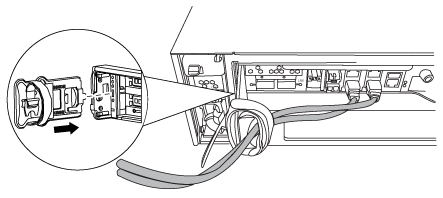
-
如果您在拔下缆线后将 SFP 模块留在系统中,请将其移至新控制器模块。
-
松开控制器模块凸轮把手上的翼形螺钉。
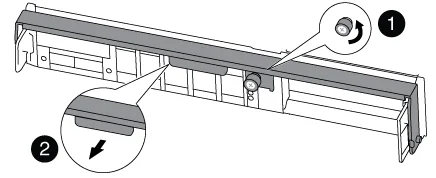

翼形螺钉

凸轮把手
-
向下拉凸轮把手,开始将控制器模块滑出机箱。
将控制器模块滑出机箱时,请确保您支持控制器模块的底部。
第 2 步:移动启动设备
您必须找到启动介质并按照说明将其从旧控制器中取出并将其插入新控制器中。
-
使用下图或控制器模块上的 FRU 映射找到启动介质:
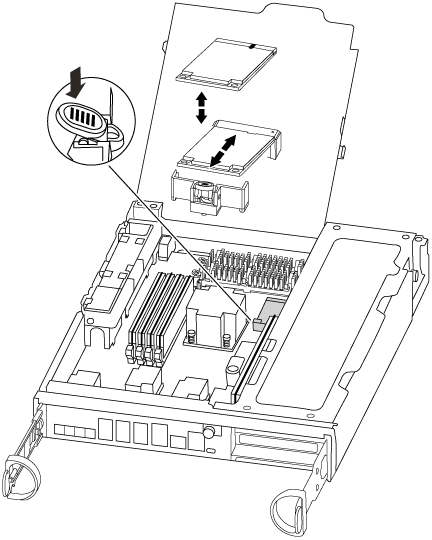
-
按启动介质外壳上的蓝色按钮,将启动介质从其外壳中释放,然后将其竖直拉出启动介质插槽。

请勿将启动介质竖直向上扭曲或拉,因为这样可能会损坏插槽或启动介质。 -
将启动介质移至新控制器模块,将启动介质的边缘与插槽外壳对齐,然后将其轻轻推入插槽。
-
检查启动介质,确保其完全固定在插槽中。
如有必要,请取出启动介质并将其重新插入插槽。
-
向下推启动介质以接合启动介质外壳上的锁定按钮。
第 3 步:移动 NVMEM 电池
要将 NVMEM 电池从旧控制器模块移至新控制器模块,您必须执行一系列特定步骤。
-
检查 NVMEM LED :
-
如果您的系统采用 HA 配置,请转至下一步。
-
如果您的系统采用独立配置,请完全关闭控制器模块,然后检查 NV 图标标识的 NVRAM LED 。

在暂停系统时, NVRAM LED 会闪烁,同时将内容存入闪存。目标值完成后,此 LED 将熄灭。 -
如果在未完全关闭的情况下断电, NVMEM LED 将闪烁,直到目标完成,然后 LED 将熄灭。
-
如果 LED 亮起且电源打开,则未写入的数据将存储在 NVMEM 上。
此问题通常发生在 ONTAP 成功启动后不受控制的关闭期间。
-
-
-
打开 CPU 通风管并找到 NVMEM 电池。
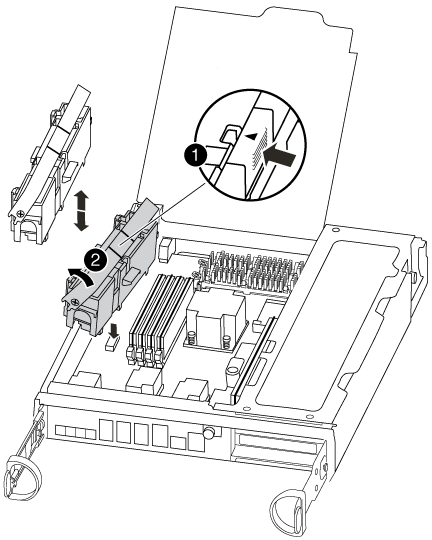
电池锁定卡舌
NVMEM 电池组
-
抓住电池并按下标记为推送的蓝色锁定卡舌,然后将电池从电池架和控制器模块中提出。
-
从控制器模块中取出电池并将其放在一旁。
第 4 步:移动 DIMM
要移动 DIMM ,请找到 DIMM 并将其从旧控制器移至更换控制器,然后按照特定步骤顺序进行操作。
-
找到控制器模块上的 DIMM 。
-
记下插槽中 DIMM 的方向,以便可以按正确的方向将 DIMM 插入更换用的控制器模块中。
-
缓慢推动 DIMM 两侧的两个 DIMM 弹出卡舌,将 DIMM 从插槽中弹出,然后将 DIMM 滑出插槽。
小心握住 DIMM 的边缘,以避免对 DIMM 电路板上的组件施加压力。 系统 DIMM 的数量和位置取决于系统型号。
下图显示了系统 DIMM 的位置:
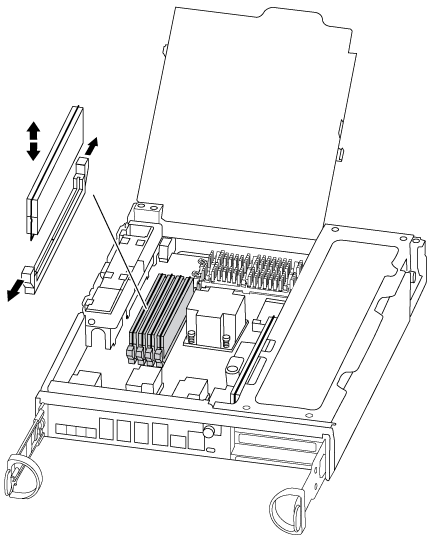
-
找到要安装 DIMM 的插槽。
-
确保连接器上的 DIMM 弹出器卡舌处于打开位置,然后将 DIMM 垂直插入插槽。
DIMM 紧紧固定在插槽中,但应很容易插入。如果没有,请将 DIMM 与插槽重新对齐并重新插入。
目视检查 DIMM ,确认其均匀对齐并完全插入插槽。 -
对其余 DIMM 重复上述步骤。
-
将 NVMEM 电池移至更换用的控制器模块。
-
将电池架上的卡舌或卡舌与控制器模块侧的槽口对齐,然后向下轻推电池外壳,直到电池外壳卡入到位。
第 5 步:移动 PCIe 卡
要移动 PCIe 卡,请找到它们并将其从旧控制器移至更换控制器,然后按照特定步骤顺序进行操作。
您必须准备好新控制器模块,以便可以将 PCIe 卡直接从旧控制器模块移至新控制器模块中的相应插槽。
-
松开控制器模块侧面板上的翼形螺钉。
-
将侧面板从控制器模块上摆动。
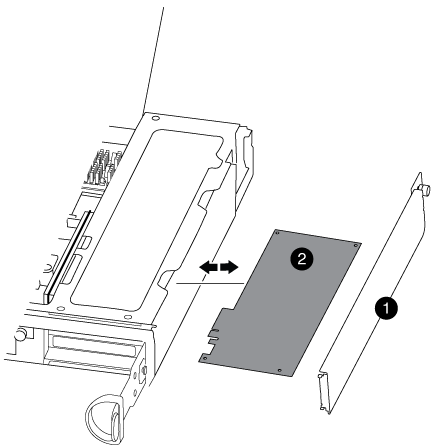
侧面板
PCIe 卡
-
从旧控制器模块中卸下 PCIe 卡并将其放在一旁。
确保跟踪 PCIe 卡所在的插槽。
-
对旧控制器模块中的其余 PCIe 卡重复上述步骤。
-
如有必要,打开新控制器模块侧面板,根据需要滑出 PCIe 卡填充板,然后小心安装 PCIe 卡。
确保将卡正确对齐在插槽中,并在插槽中插入卡时对卡施加均匀的压力。卡必须完全均匀地固定在插槽中。
-
对预留的其余 PCIe 卡重复上述步骤。
-
合上侧面板并拧紧翼形螺钉。
第 6 步:移动缓存模块
在更换控制器模块时,您必须将缓存模块从受损控制器模块移至更换控制器模块。
-
找到控制器模块背面的缓存模块并将其卸下:
-
按释放卡舌。
-
卸下散热器。
存储系统为缓存模块提供了两个插槽,默认情况下,只有一个插槽处于占用状态。
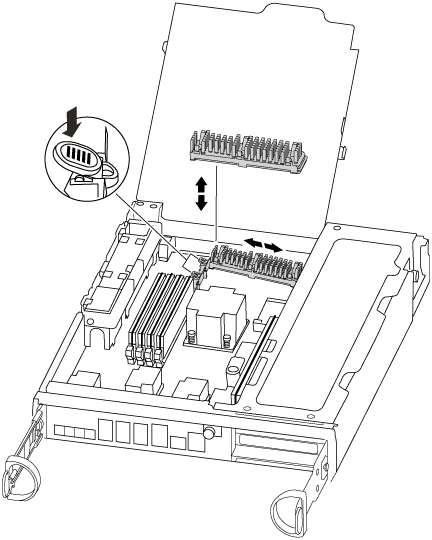
-
-
将缓存模块移至新控制器模块,然后将缓存模块的边缘与插槽外壳对齐,然后将其轻轻推入插槽。
-
验证缓存模块是否已完全固定在插槽中。如有必要,请卸下缓存模块并将其重新插入插槽。
-
重新拔插并向下推散热器,以接合缓存模块外壳上的锁定按钮。
-
如果还有第二个缓存模块,请重复上述步骤。合上控制器模块外盖。
第 7 步:安装控制器
将旧控制器模块中的组件安装到新控制器模块中后,必须将新控制器模块安装到系统机箱中并启动操作系统。
对于在同一机箱中具有两个控制器模块的 HA 对,安装控制器模块的顺序尤为重要,因为一旦将其完全装入机箱,它就会尝试重新启动。
|
系统可能会在启动时更新系统固件。请勿中止此过程。操作步骤要求您中断启动过程,您通常可以在系统提示时随时中断启动过程。但是,如果系统在启动时更新了系统固件,则必须等到更新完成后再中断启动过程。 |
-
如果您尚未接地,请正确接地。
-
如果尚未关闭 CPU 通风管,请关闭此通风管。
-
将控制器模块的末端与机箱中的开口对齐,然后将控制器模块轻轻推入系统的一半。
请勿将控制器模块完全插入机箱中,除非系统指示您这样做。 -
仅为管理和控制台端口布线,以便您可以访问系统以执行以下各节中的任务。
您将在此操作步骤中稍后将其余缆线连接到控制器模块。 -
-
重要信息: * 在启动过程中,您可能会看到以下提示:
-
系统 ID 不匹配的提示警告,并要求覆盖系统 ID 。
-
一条提示,警告您在 HA 配置中进入维护模式时,必须确保运行正常的控制器保持关闭状态。You can safely respond
yto these prompts.
完成控制器模块的重新安装:
如果您的系统位于 … 然后执行以下步骤 … HA 对
 The controller module begins to boot as soon as it is fully seated in the chassis. Be prepared to interrupt the boot process.
.. 在凸轮把手处于打开位置的情况下,用力推入控制器模块,直到它与中板并完全就位,然后将凸轮把手合上到锁定位置。拧紧控制器模块背面凸轮把手上的翼形螺钉。
+
将控制器模块滑入机箱时,请勿用力过大,以免损坏连接器。 + 控制器一旦固定在机箱中,就会开始启动。
-
如果尚未重新安装缆线管理设备,请重新安装该设备。
-
使用钩环带将缆线绑定到缆线管理设备。
-
当您看到消息
Press Ctrl-C for Boot Menu时,按Ctrl-C以中断启动过程。如果您未看到此提示,而控制器模块启动到 ONTAP ,请输入 halt,然后在 LOADER 提示符处输入boot_ontap,并在出现提示时按Ctrl-C,然后启动到维护模式。 -
从显示的菜单中选择启动至维护模式的选项。
一种独立配置
-
在凸轮把手处于打开位置的情况下,用力推入控制器模块,直到它与中板并完全就位,然后将凸轮把手合上到锁定位置。拧紧控制器模块背面凸轮把手上的翼形螺钉。
将控制器模块滑入机箱时,请勿用力过大,以免损坏连接器。 -
如果尚未重新安装缆线管理设备,请重新安装该设备。
-
使用钩环带将缆线绑定到缆线管理设备。
-
将电源线重新连接到电源和电源,打开电源以启动启动过程,然后在看到
Press Ctrl-C for Boot Menu消息后按Ctrl-C。如果您未看到此提示,而控制器模块启动到 ONTAP ,请输入 halt,然后在 LOADER 提示符处输入boot_ontap,并在出现提示时按Ctrl-C,然后启动到维护模式。 -
从启动菜单中,选择维护模式选项。
-
-
还原并验证系统配置
完成硬件更换并启动至维护模式后,您可以验证更换控制器的低级别系统配置,并根据需要重新配置系统设置。
第 1 步:在更换控制器后设置并验证系统时间
您应对照 HA 对中运行状况良好的控制器模块或独立配置中可靠的时间服务器检查更换用的控制器模块上的时间和日期。如果时间和日期不匹配,则必须在更换控制器模块上重置这些值,以防止客户端可能因时间差异而中断。
请务必在正确的系统上应用步骤中的命令:
-
replacement 节点是此操作步骤中更换受损节点的新节点。
-
health 节点是 replacement 节点的 HA 配对节点。
-
如果 replacement 节点不在 LOADER 提示符处,请将系统暂停到 LOADER 提示符处。
-
在_Healthy_node上、检查系统时间:
cluster date show日期和时间基于配置的时区。
-
在 LOADER 提示符处,检查 replacement 节点上的日期和时间:
show date日期和时间以 GMT 表示。
-
如有必要,请在替代节点上以 GMT 格式设置日期:
set date MM/dd/yyy -
如有必要,请在替代节点上设置 GMT 时间:
set time hh : mm : ss -
在加载程序提示符处、确认_reender_节点上的日期和时间:
show date日期和时间以 GMT 表示。
Step 2: Verify and set the HA state of the controller module
您必须验证控制器模块的 HA 状态,并在必要时更新此状态以匹配您的系统配置。
-
在维护模式下,从新控制器模块验证所有组件是否显示相同的
HA状态:ha-config show所有组件的 HA 状态都应相同。
-
如果显示的控制器模块系统状态与您的系统配置不匹配,请为控制器模块设置
HAstate :ha-config modify controller ha-stateha-state 的值可以是以下值之一:
-
ha -
mcc -
mcc-2n -
mCCIP -
non-ha
-
-
如果显示的控制器模块系统状态与您的系统配置不匹配,请为控制器模块设置
HAstate :ha-config modify controller ha-state -
确认设置已更改:
ha-config show
重新配置系统并重新分配磁盘
通过重新为存储布线并确认磁盘重新分配来继续更换操作步骤。
第 1 步:重新对系统进行布线
验证控制器模块的存储和网络连接。
-
使用验证布线是否正确 "Active IQ Config Advisor"。
-
下载并安装 Config Advisor 。
-
输入目标系统的信息,然后单击收集数据。
-
单击布线选项卡,然后检查输出。确保显示所有磁盘架且所有磁盘均显示在输出中,以更正您发现的任何布线问题。
-
单击相应的选项卡,然后检查 Config Advisor 的输出,以检查其他布线。
-
第 2 步:重新分配磁盘
如果存储系统位于 HA 对中,则在操作步骤末尾发生交还时,新控制器模块的系统 ID 会自动分配给磁盘。您必须为您的配置使用正确的操作步骤。
选项 1 :验证 HA 系统上的系统 ID 更改
您必须在启动 replacement 控制器时确认系统 ID 更改,然后确认更改是否已实施。
此操作步骤仅适用于在 HA 对中运行 ONTAP 的系统。
-
如果 replacement 控制器处于维护模式(显示 ` * >` 提示符),请退出维护模式并转到 LOADER 提示符:
halt -
在 replacement 控制器上的 LOADER 提示符处,启动控制器,如果系统因系统 ID 不匹配而提示您覆盖系统 ID ,请输入
y。boot_ontap -
请等待
Waiting for giveback…消息显示在 replacement 控制器控制台上,然后从运行正常的控制器中验证是否已自动分配新的配对系统 ID :storage failover show在命令输出中,您应看到一条消息,指出受损控制器上的系统 ID 已更改,其中显示了正确的旧 ID 和新 ID 。In the following example, node2 has undergone replacement and has a new system ID of 151759706.
node1> `storage failover show` Takeover Node Partner Possible State Description ------------ ------------ -------- ------------------------------------- node1 node2 false System ID changed on partner (Old: 151759755, New: 151759706), In takeover node2 node1 - Waiting for giveback (HA mailboxes) -
在运行正常的控制器中,验证是否已保存任何核心转储:
-
更改为高级权限级别:
set -privilege advanced
-
-
如果您的存储系统配置了存储或卷加密、则必须根据您使用的是板载密钥管理还是外部密钥管理、通过以下过程之一还原存储或卷加密功能:
-
系统提示您继续进入高级模式时,您可以回答
y。此时将显示高级模式提示符( * > )。-
保存任何核心转储:
ssystem node run -node local-node-name partner savecore -
等待
savecore命令完成,然后再发出交还。您可以输入以下命令来监控
savecore命令的进度:ssystem node run -node local-node-name partner savecore -s -
返回到管理权限级别:
set -privilege admin
-
-
交还控制器:
-
从运行正常的控制器中,交还更换的控制器的存储:
storage failover giveback -ofnode replacement_node_namereplacement 控制器将收回其存储并完成启动。
如果由于系统 ID 不匹配而提示您覆盖系统 ID ,则应输入
y。如果交还被否决,您可以考虑覆盖此否决。
-
交还完成后,确认 HA 对运行状况良好且可以接管:
storage failover showstorage failover show命令的输出不应包含 System ID changed on partner 消息。
-
-
验证是否已正确分配磁盘:
storage disk show -ownership属于 replacement 控制器的磁盘应显示新的系统 ID 。In the following example, the disks owned by node1 now show the new system ID, 1873775277:
node1> `storage disk show -ownership`

Disk  Aggregate Home  Owner  DR Home  Home ID    Owner ID  DR Home ID Reserver  Pool
----- ------    ----- ------ -------- -------    -------    -------  ---------  ---
1.0.0  aggr0_1  node1 node1  -        1873775277 1873775277  -       1873775277 Pool0
1.0.1  aggr0_1  node1 node1           1873775277 1873775277  -       1873775277 Pool0
.
.
.
选项 2 :在双节点 MetroCluster 配置中的系统上手动重新分配系统 ID
在运行 ONTAP 的双节点 MetroCluster 配置中,您必须手动将磁盘重新分配给新控制器的系统 ID ,然后才能使系统恢复正常运行状态。
此操作步骤仅适用于运行 ONTAP 的双节点 MetroCluster 配置中的系统。
您必须确保问题描述在此操作步骤中的命令位于正确的节点上:
-
受损节点是指要在其中执行维护的节点。
-
replacement 节点是此操作步骤中更换受损节点的新节点。
-
health 节点是受损节点的 DR 配对节点。
-
如果尚未重新启动 replacement 节点,输入
Ctrl-C以中断启动过程,然后从显示的菜单中选择启动到维护模式的选项。由于系统 ID 不匹配,系统提示您覆盖系统 ID 时,您必须输入
Y。 -
从运行状况良好的节点查看旧系统 ID :
`MetroCluster node show -fields node-systemID, dr-partner-systemID`在此示例中, Node_B_1 是旧节点,旧系统 ID 为 118073209 :
dr-group-id cluster         node                 node-systemid dr-partner-systemid
 ----------- --------------------- -------------------- ------------- -------------------
 1           Cluster_A             Node_A_1             536872914     118073209
 1           Cluster_B             Node_B_1             118073209     536872914
 2 entries were displayed.
-
在受损节点上的维护模式提示符处查看新的系统 ID :
disk show在此示例中,新系统 ID 为 118065481 :
Local System ID: 118065481 ... ... -
使用从disk show命令获取的系统ID信息重新分配磁盘所有权(对于FAS系统):
disk reassign -s old system ID在上述示例中,命令为:
disk reassign -s 118073209系统提示您继续时,您可以回答
Y。 -
验证是否已正确分配磁盘:
disk show -a验证属于 replacement 节点的磁盘是否显示 replacement 节点的新系统 ID 。在以下示例中, system-1 所拥有的磁盘现在显示新的系统 ID 118065481 :
*> disk show -a
Local System ID: 118065481

  DISK     OWNER                 POOL   SERIAL NUMBER  HOME
-------    -------------         -----  -------------  -------------
disk_name   system-1  (118065481) Pool0  J8Y0TDZC       system-1  (118065481)
disk_name   system-1  (118065481) Pool0  J8Y09DXC       system-1  (118065481)
.
.
.
-
从运行状况良好的节点中,验证是否已保存任何核心转储:
-
更改为高级权限级别:
set -privilege advanced系统提示您继续进入高级模式时,您可以回答
y。此时将显示高级模式提示符( * > )。 -
验证核心转储是否已保存:
ssystem node run -node local-node-name partner savecore如果命令输出指示 savecore 正在进行中,请等待 savecore 完成,然后再发出交还。您可以使用
ssystem node run -node local-node-name partner savecore -s 命令监控 savecore 的进度。 </info> -
返回到管理权限级别:
set -privilege admin
-
-
如果 replacement 节点处于维护模式(显示 * > 提示符),请退出维护模式并转到加载程序提示符:
halt -
启动 replacement 节点:
boot_ontap -
在 replacement 节点完全启动后,执行切回:
MetroCluster switchback -
验证 MetroCluster 配置:
MetroCluster node show - fields configuration-statenode1_siteA::> metrocluster node show -fields configuration-state dr-group-id cluster node configuration-state ----------- ---------------------- -------------- ------------------- 1 node1_siteA node1mcc-001 configured 1 node1_siteA node1mcc-002 configured 1 node1_siteB node1mcc-003 configured 1 node1_siteB node1mcc-004 configured 4 entries were displayed.
-
在 Data ONTAP 中验证 MetroCluster 配置的运行情况:
-
检查两个集群上是否存在任何运行状况警报:
ssystem health alert show -
确认 MetroCluster 已配置且处于正常模式:
MetroCluster show -
执行 MetroCluster 检查:
MetroCluster check run -
显示 MetroCluster 检查的结果:
MetroCluster check show -
运行 Config Advisor 。转到NetApp 支持站点 上的Config Advisor页面、网址为 "support.netapp.com/NOW/download/tools/config_advisor/"。
运行 Config Advisor 后,查看该工具的输出并按照输出中的建议解决发现的任何问题。
-
-
模拟切换操作:
-
在任何节点的提示符处,更改为高级权限级别:
set -privilege advanced当系统提示您继续进入高级模式并显示高级模式提示符( * > )时,您需要使用
y进行响应。 -
使用 -simulate 参数执行切回操作:
MetroCluster switchover -simulate -
返回到管理权限级别:
set -privilege admin
-
完成系统还原
第 1 步:在 ONTAP 中为替代控制器安装许可证
如果受损节点正在使用需要标准(节点锁定)许可证的 ONTAP 功能,则必须为 replacement 节点安装新许可证。对于具有标准许可证的功能,集群中的每个节点都应具有自己的功能密钥。
在安装许可证密钥之前,需要标准许可证的功能仍可供替代节点使用。但是,如果受损节点是集群中唯一具有此功能许可证的节点,则不允许更改此功能的配置。
此外,在节点上使用未经许可的功能可能会使您不符合您的许可协议,因此您应尽快在替代节点上安装替代许可证密钥。
许可证密钥必须采用 28 个字符的格式。
您有 90 天的宽限期来安装许可证密钥。宽限期过后,所有旧许可证将失效。安装有效的许可证密钥后,您可以在 24 小时内安装所有密钥,直到宽限期结束。
|
如果您的系统最初运行的是ONTAP 9.10.1或更高版本,请使用中所述的过程 "主板更换后流程、用于更新AFF/FAS系统上的许可"。如果您不确定系统的初始ONTAP版本、请参阅"NetApp Hardware Universe"以了解更多信息。 |
-
如果需要新的许可证密钥,请在上获取替代许可证密钥 "NetApp 支持站点" 在软件许可证下的我的支持部分中。
系统会自动生成所需的新许可证密钥,并将其发送到文件中的电子邮件地址。如果您未能在 30 天内收到包含许可证密钥的电子邮件,应联系技术支持。 -
安装每个许可证密钥: ` + system license add -license-code license-key , license-key…+`
-
如果需要,删除旧许可证:
-
检查未使用的许可证:
license clean-up -unused -simulate -
如果列表显示正确,请删除未使用的许可证:
license clean-up -unused
-
第2步:验证LIF并注册序列号
在将 replacement 节点恢复使用之前,您应验证 LIF 是否位于其主端口上,如果启用了 AutoSupport ,则注册 replacement 节点的序列号,并重置自动交还。
-
验证逻辑接口是否正在向其主服务器和端口报告:
network interface show -is-home false如果任何LUN列为false、请将其还原到其主端口:
network interface revert -vserver * -lif * -
向 NetApp 支持部门注册系统序列号。
-
如果启用了 AutoSupport ,请发送 AutoSupport 消息以注册序列号。
-
如果未启用 AutoSupport ,请调用 "NetApp 支持" 注册序列号。
-
-
检查集群的运行状况。有关详细信息、请参见 "如何在ONTAP 中使用脚本执行集群运行状况检查" 知识库文章。
-
如果已触发AutoSupport维护窗口、请使用结束此窗口
system node autosupport invoke -node * -type all -message MAINT=END命令: -
如果已禁用自动交还,请重新启用它:
storage failover modify -node local -auto-giveback true
第 3 步:切回双节点 MetroCluster 配置中的聚合
此任务仅限适用场景双节点 MetroCluster 配置。
-
验证所有节点是否处于
enabled状态:MetroCluster node showcluster_B::> metrocluster node show DR Configuration DR Group Cluster Node State Mirroring Mode ----- ------- -------------- -------------- --------- -------------------- 1 cluster_A controller_A_1 configured enabled heal roots completed cluster_B controller_B_1 configured enabled waiting for switchback recovery 2 entries were displayed. -
验证所有 SVM 上的重新同步是否已完成:
MetroCluster SVM show -
验证修复操作正在执行的任何自动 LIF 迁移是否已成功完成:
MetroCluster check lif show -
在运行正常的集群中的任何节点上使用
MetroCluster switchback命令执行切回。 -
验证切回操作是否已完成:
MetroCluster show当集群处于
waiting for-switchback状态时,切回操作仍在运行:cluster_B::> metrocluster show Cluster Configuration State Mode -------------------- ------------------- --------- Local: cluster_B configured switchover Remote: cluster_A configured waiting-for-switchback
当集群处于
normal状态时,切回操作完成。:cluster_B::> metrocluster show Cluster Configuration State Mode -------------------- ------------------- --------- Local: cluster_B configured normal Remote: cluster_A configured normal
如果切回需要很长时间才能完成,您可以使用
MetroCluster config-replication resync-status show命令检查正在进行的基线的状态。 -
重新建立任何 SnapMirror 或 SnapVault 配置。