3PAR存储系统VSP MOB部署参考指南
部署 VSP 虚拟机下载并解压 VSP 镜像,解压后生成 OVF 模板文件。
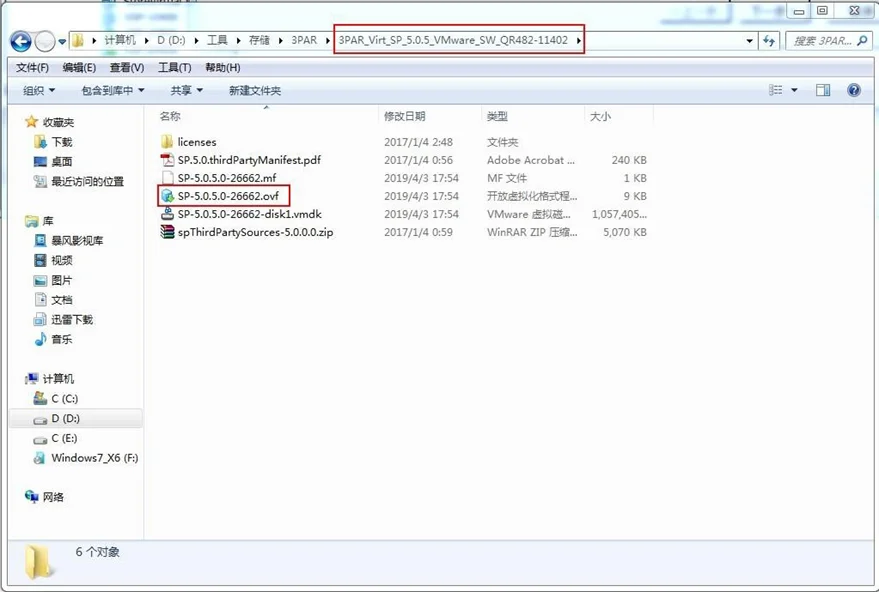
使用 vCenter 或vClIENT 部署 OVF 模板,选中解压好的模板文件,点击打开。
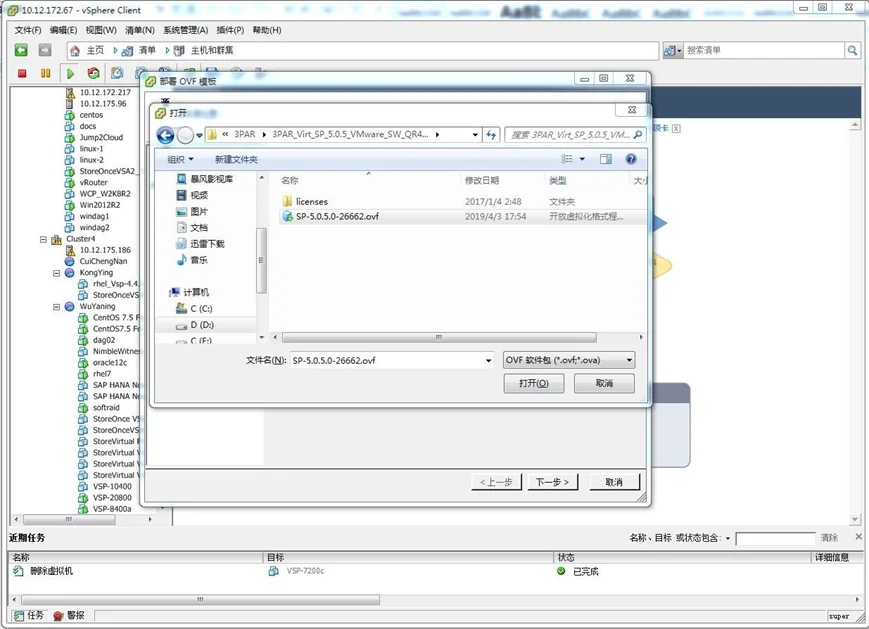
点击下一步继续。
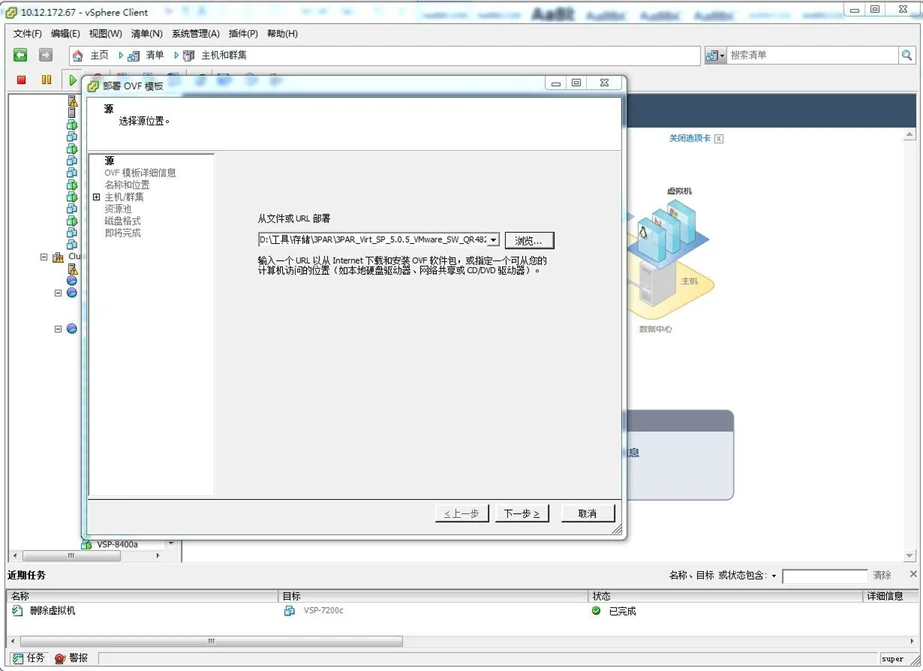
点击下一步继续。
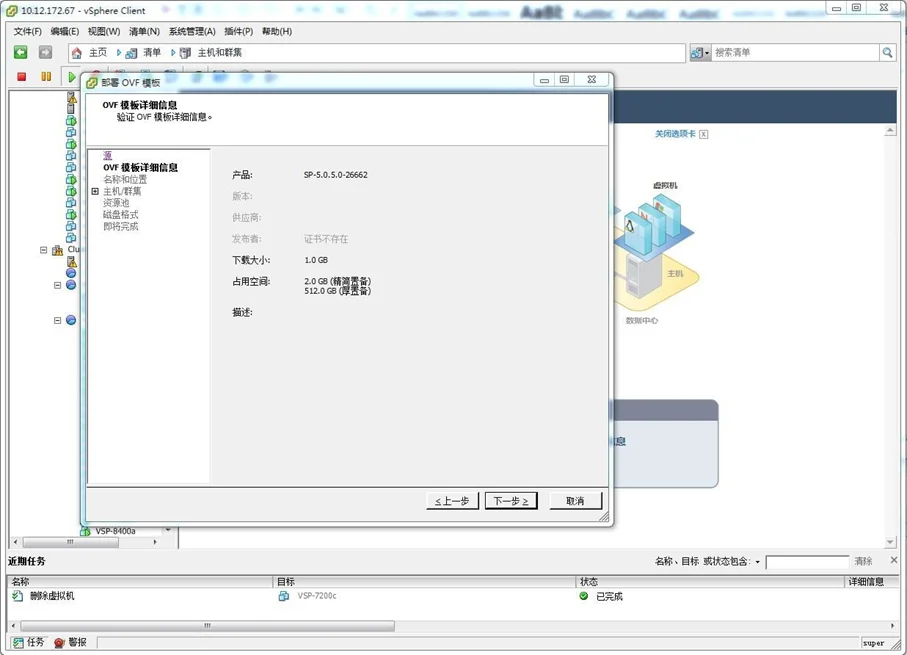
给 VSP 虚拟机命名,选择安装位置点击下一步。
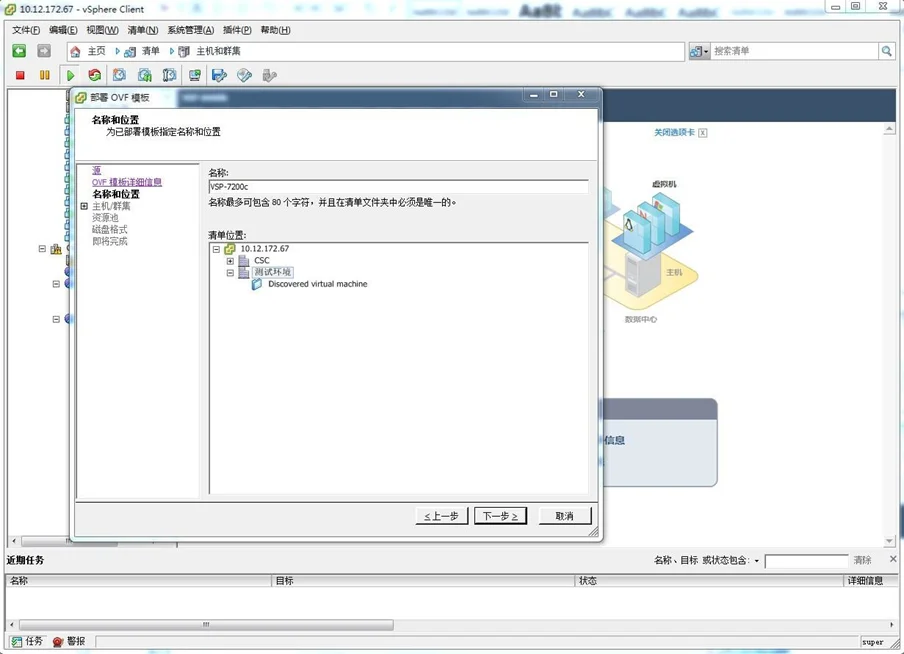
选择集群,点击下一步。
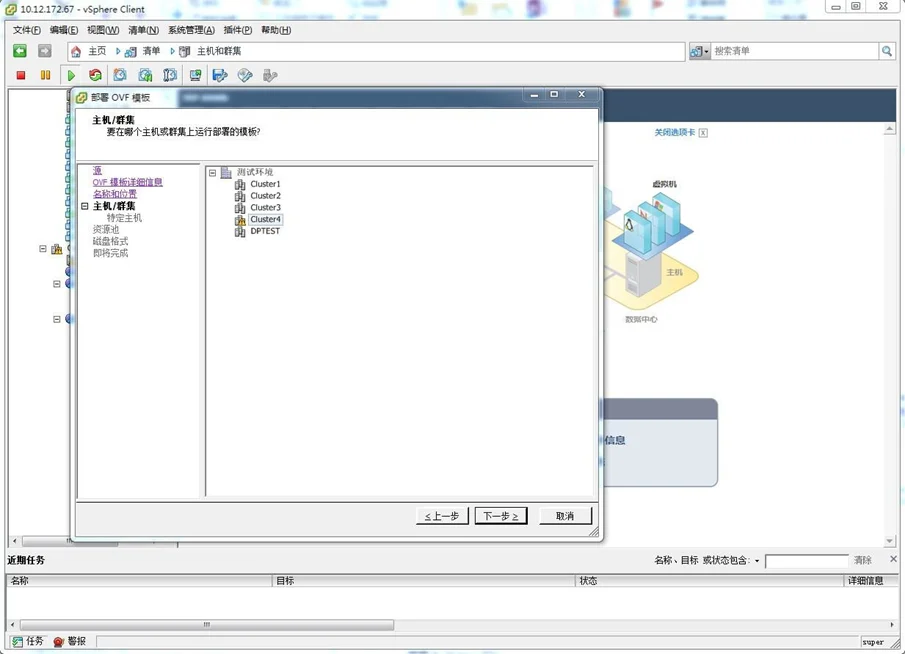
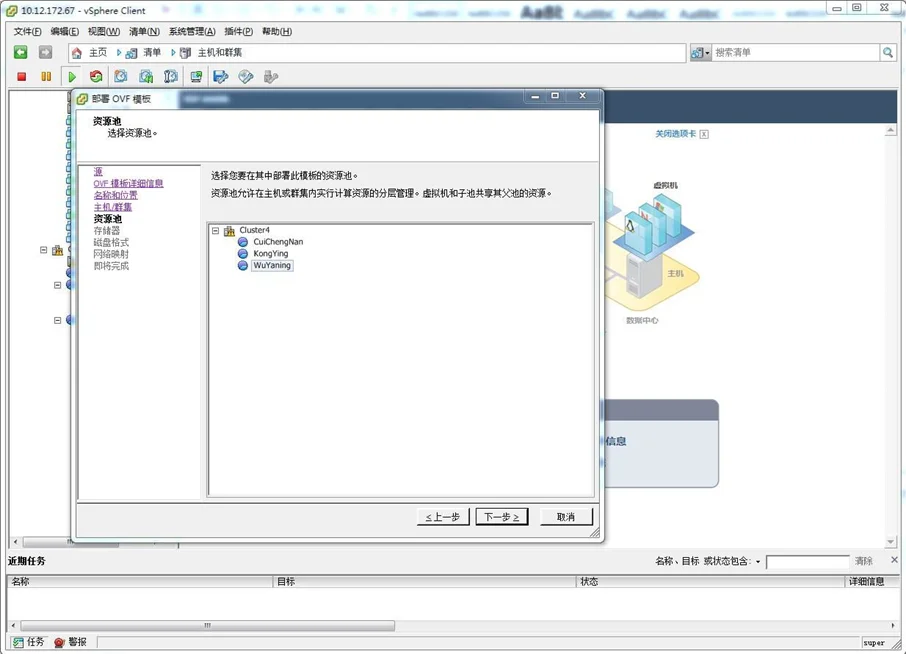
选择资源池,点击下一步。
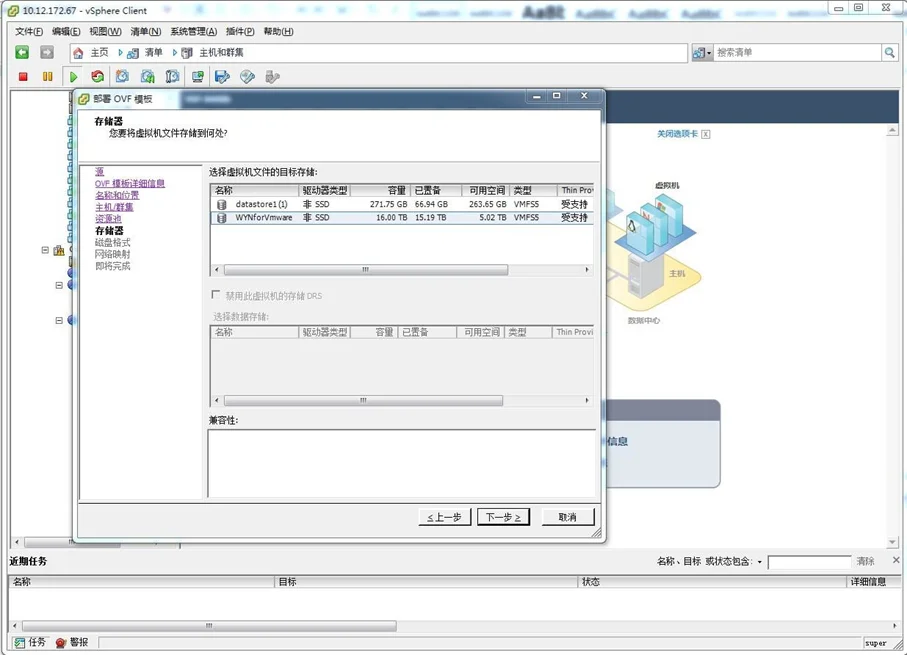
选择目标Datastore,点击下一步。
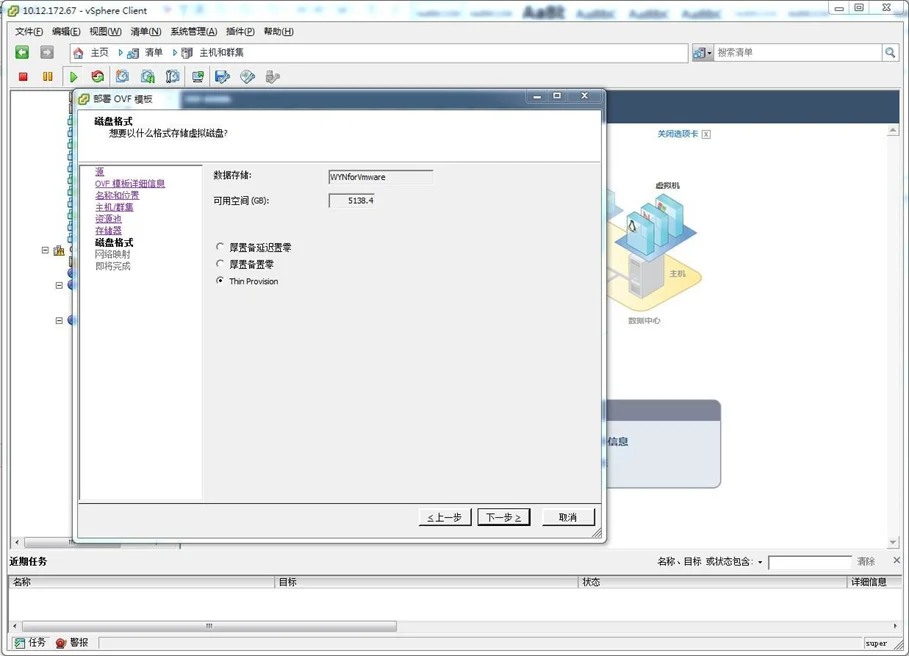
选择虚拟磁盘类型点击下一步。
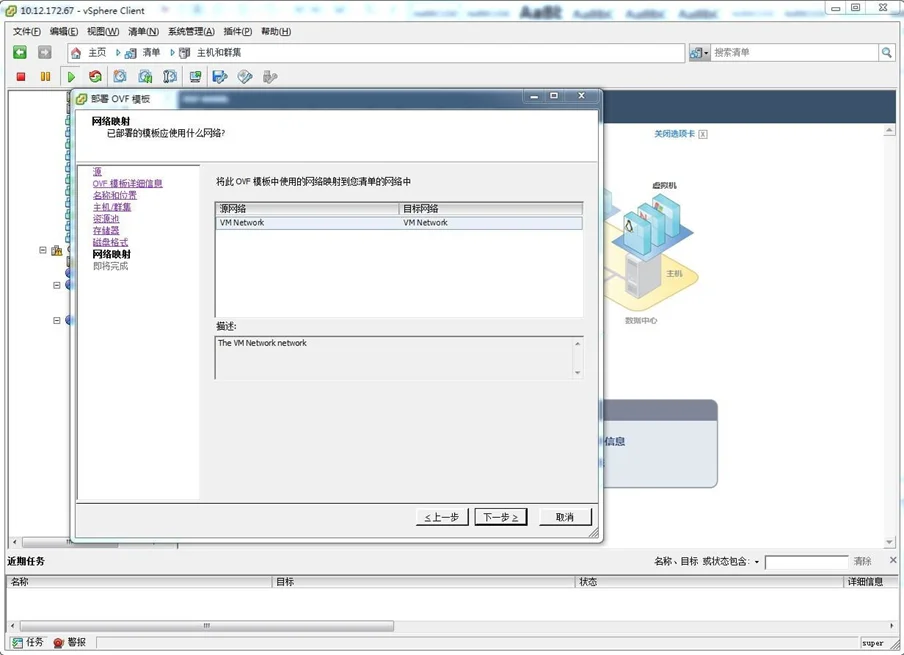
选择虚拟机网络,点击下一步。
确认配置信息后点击完成。
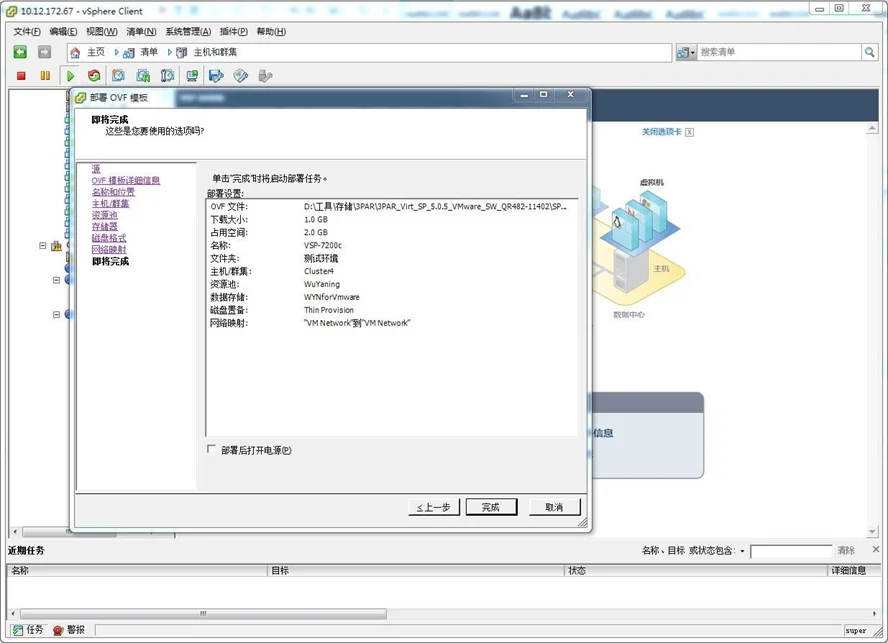
开始部署VSP 虚拟机,等待部署完成。
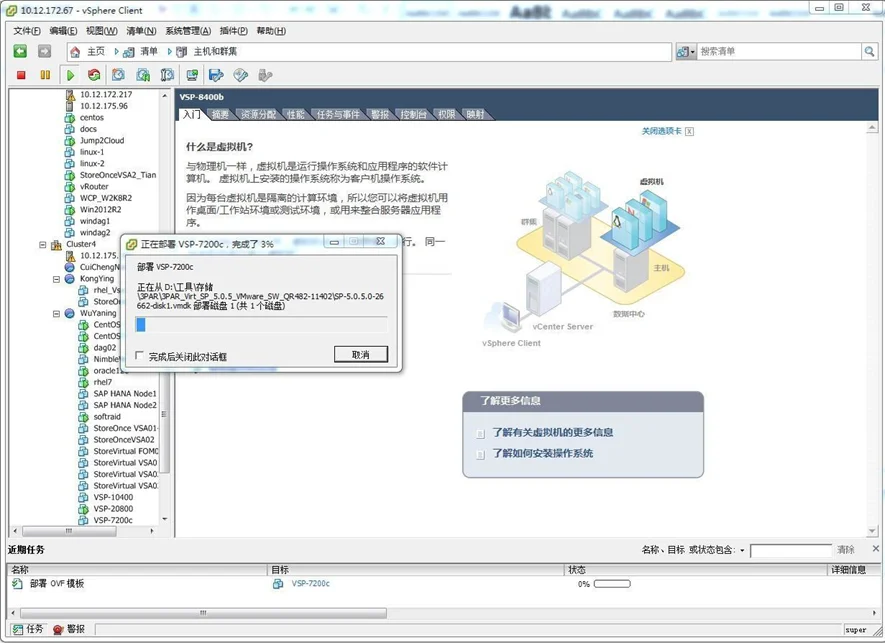
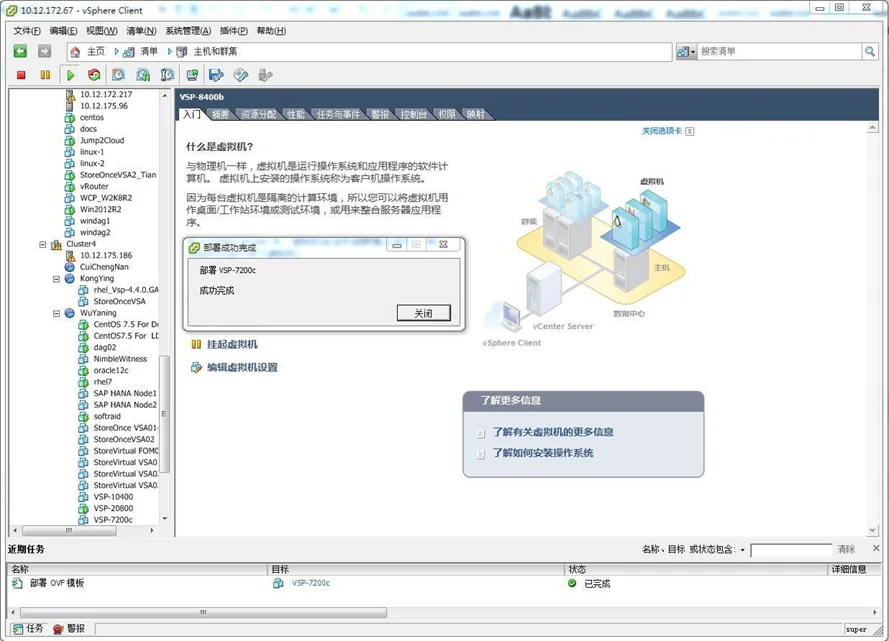
部署完成。
在虚拟机控制台启动 VSP 虚拟机。
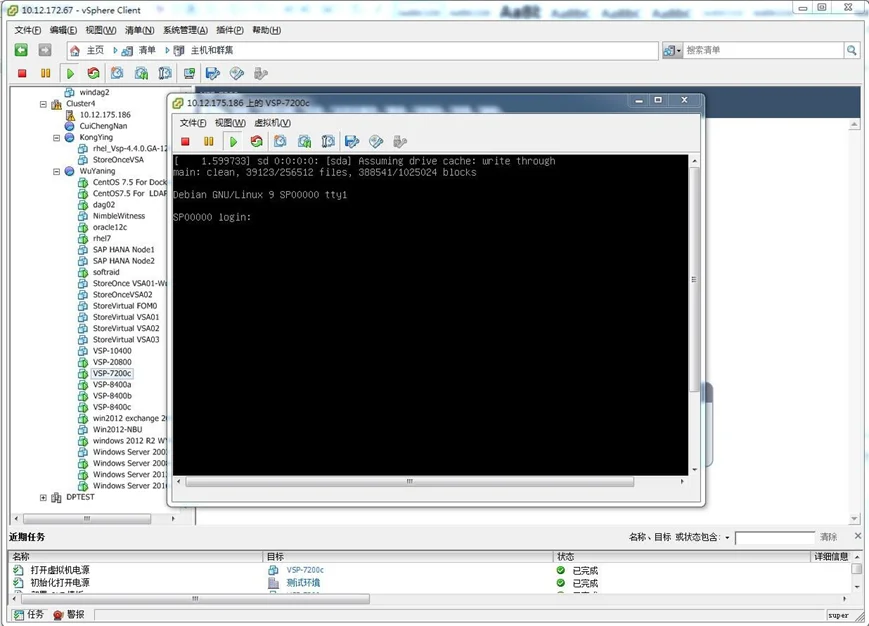
初始化 VSP
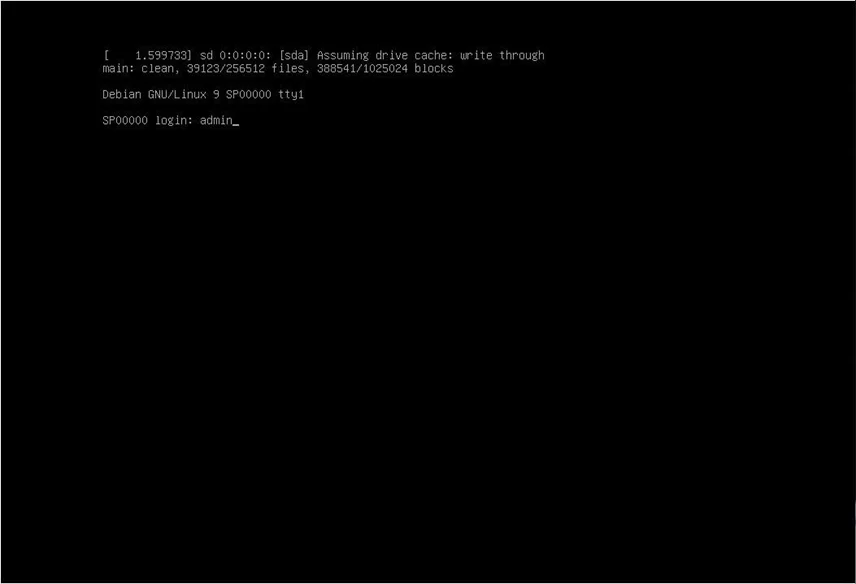
首次安装 VSP 输入 admin 账号直接登录,无需密码。
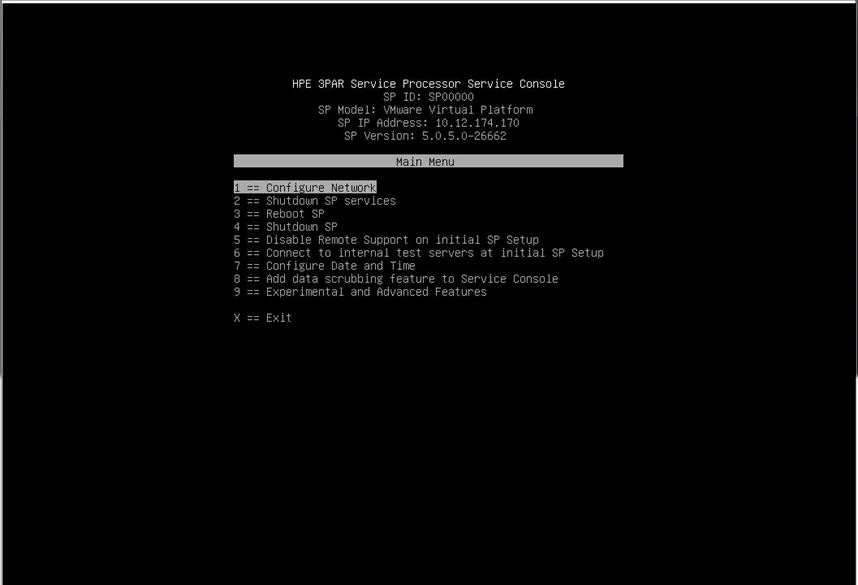
选择 Configure Network 选项配置网络。
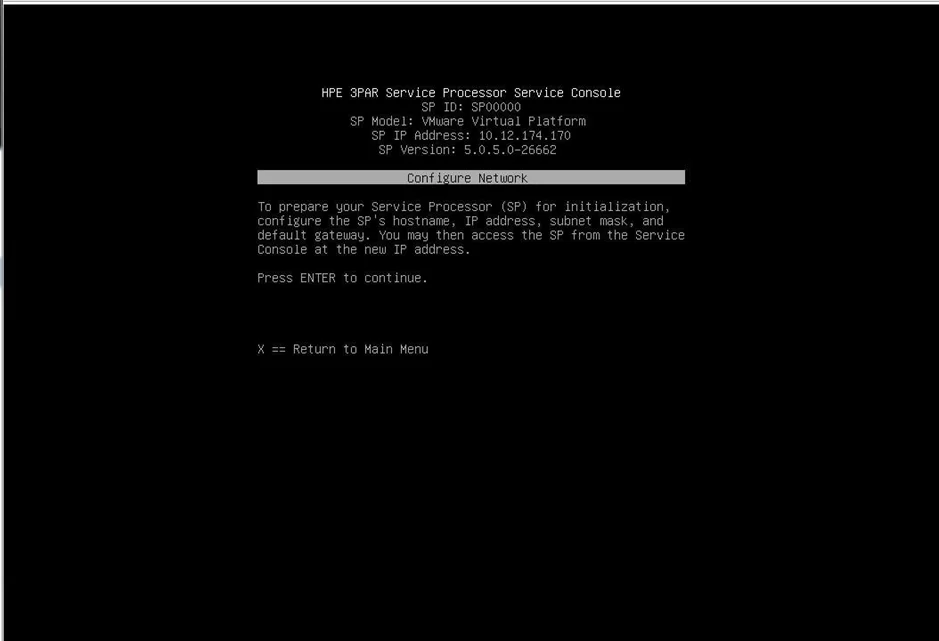
配置网络。
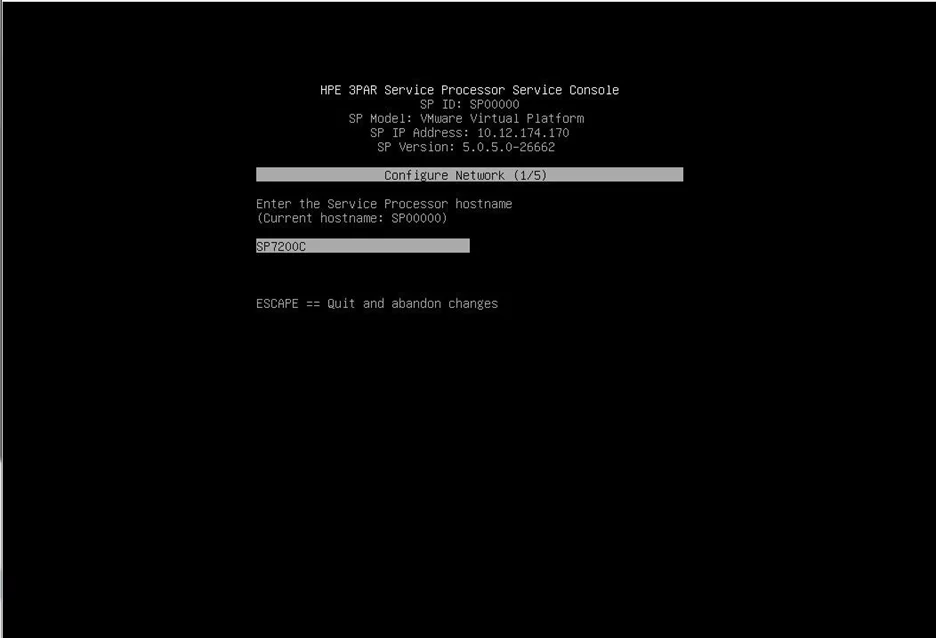
给 VSP 命名。
配置 IP 地址。
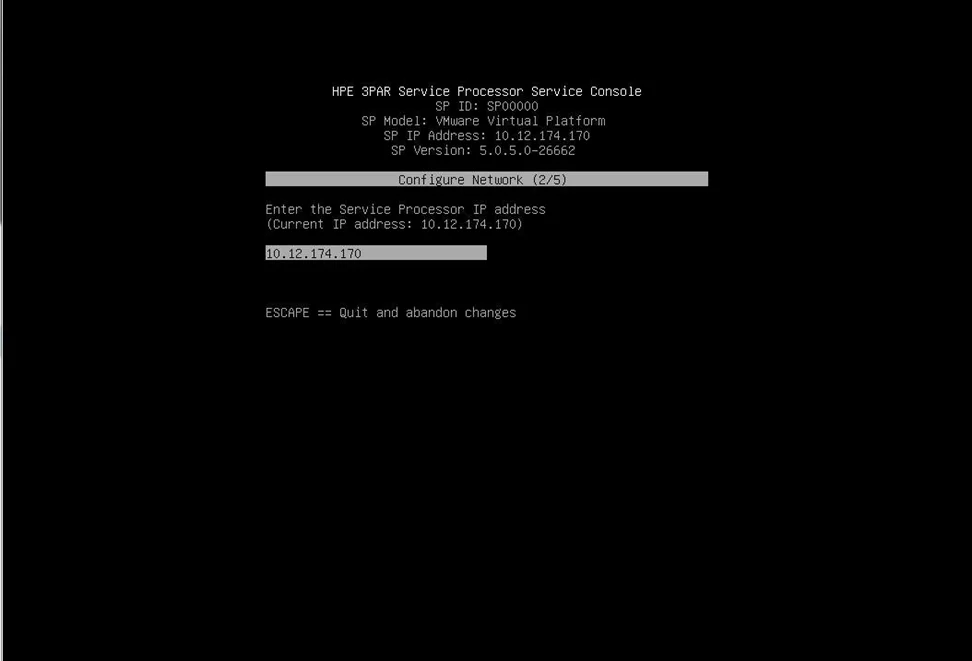
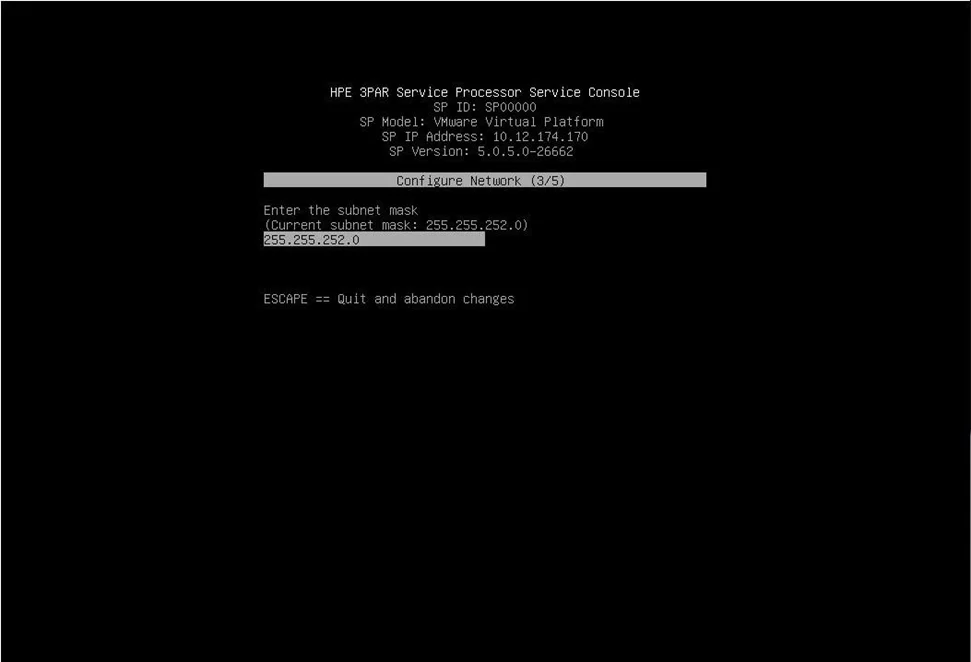
配置子网掩码。
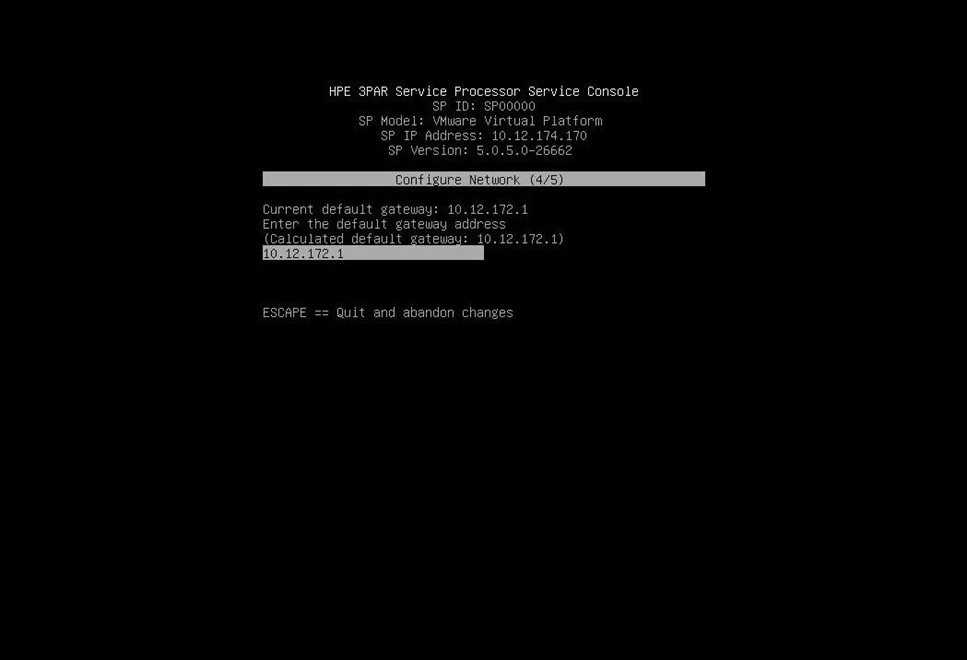
配置默认网关。
确认是否验证配置。
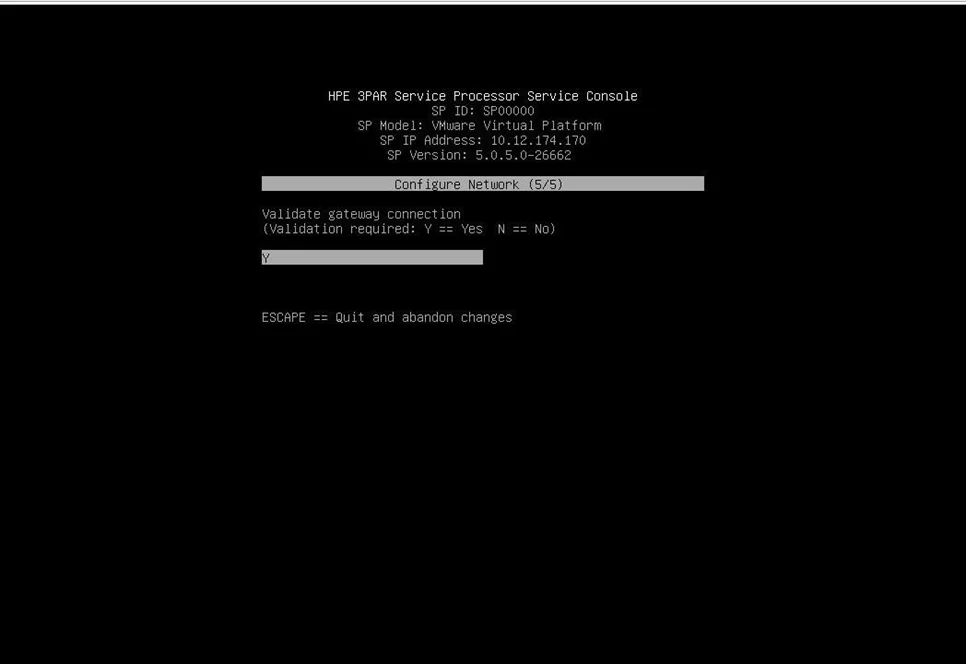
输入 Y 确认。
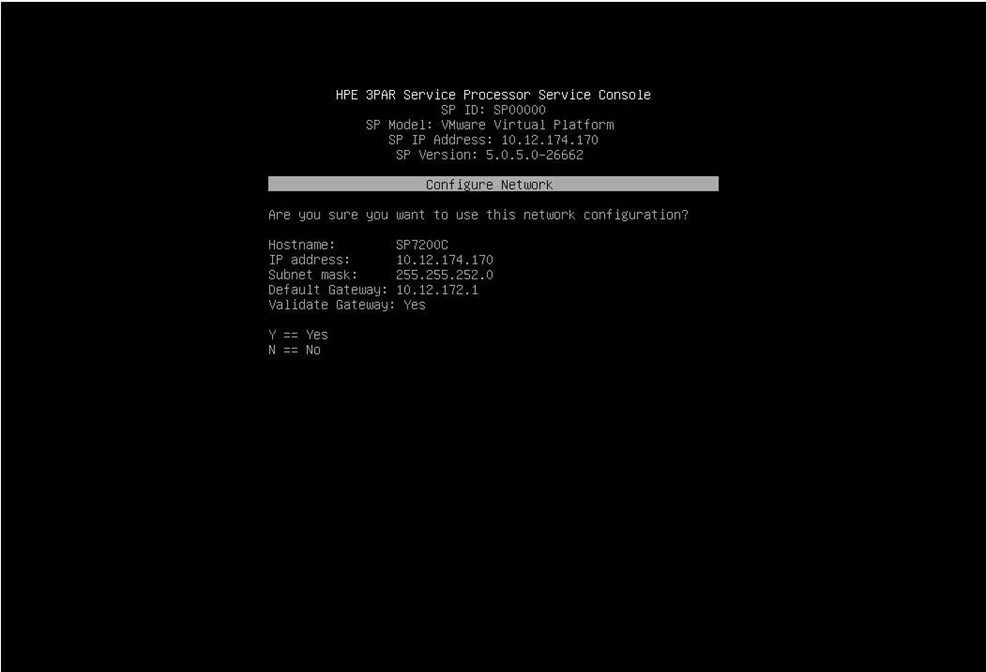
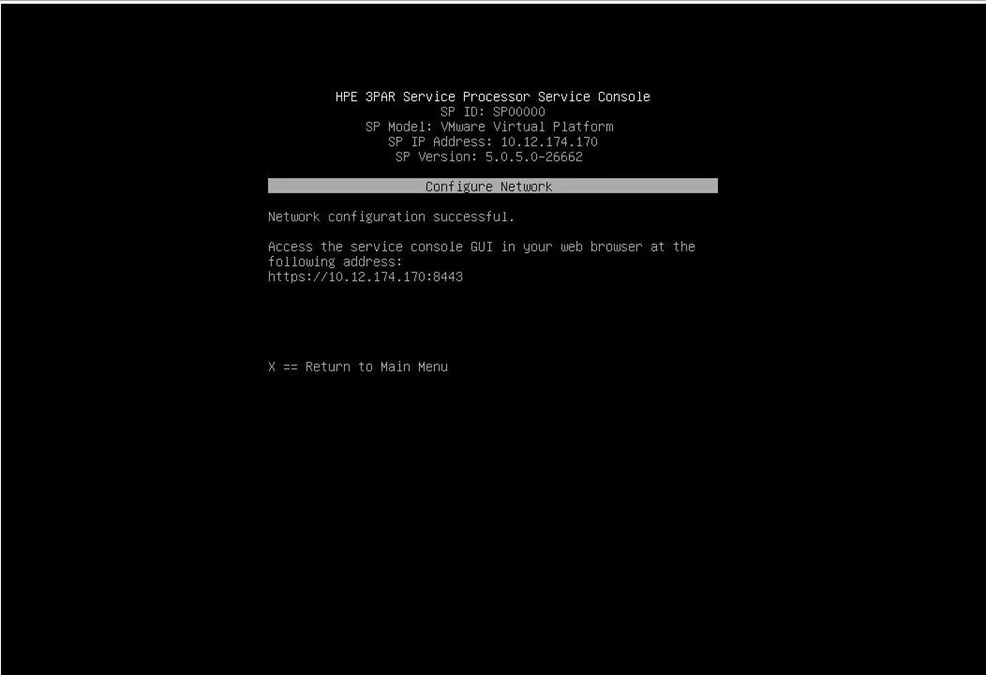
验证完成。
如果不需要远程支持可以禁用
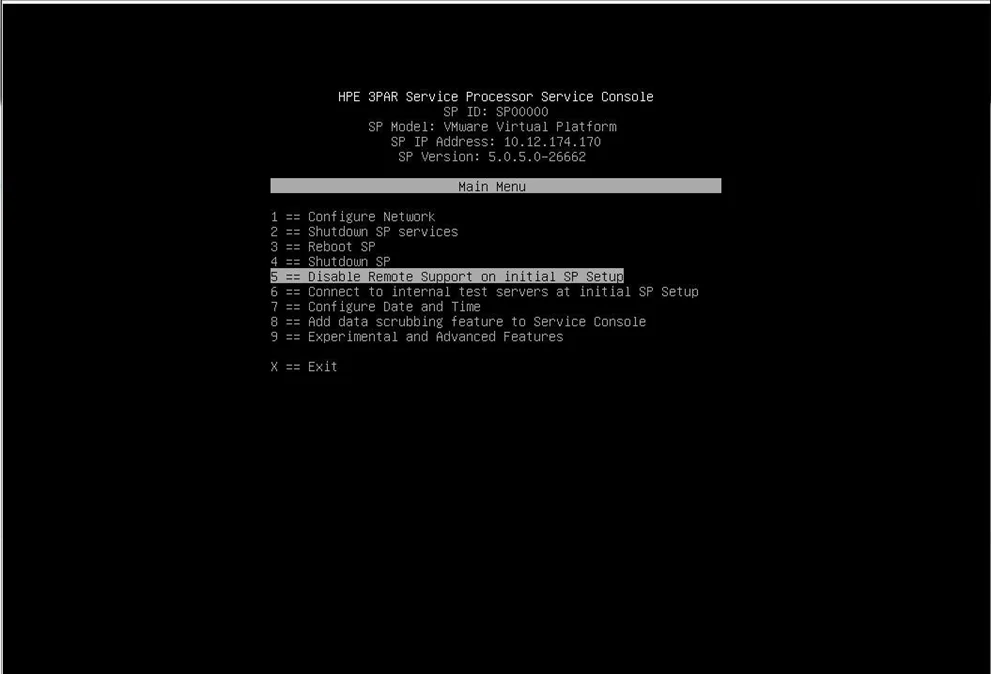
禁用远程支持。
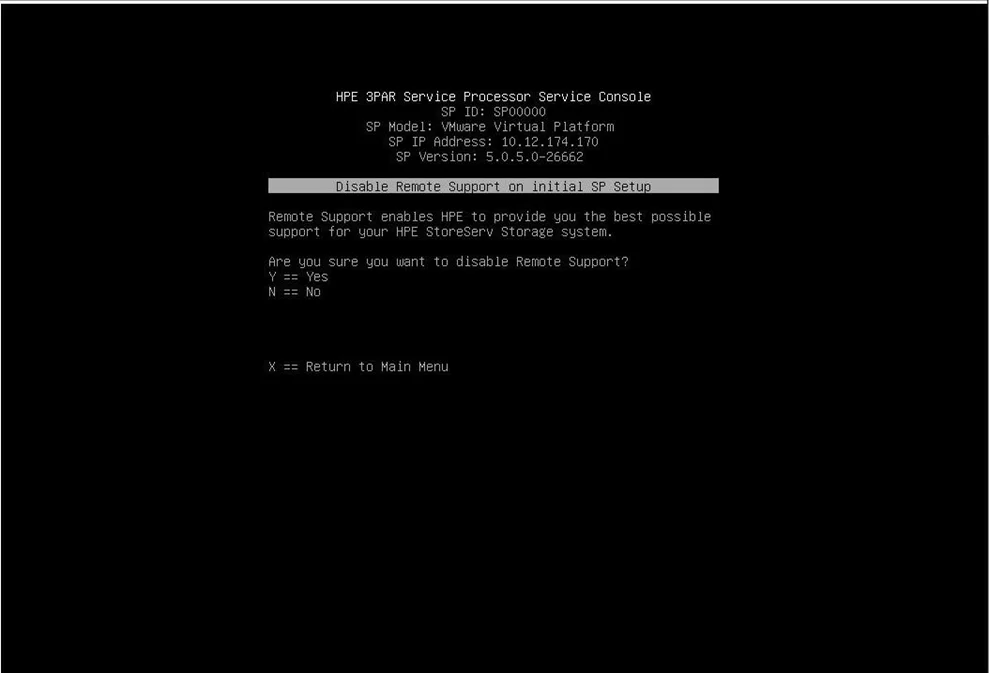
禁用远程支持。
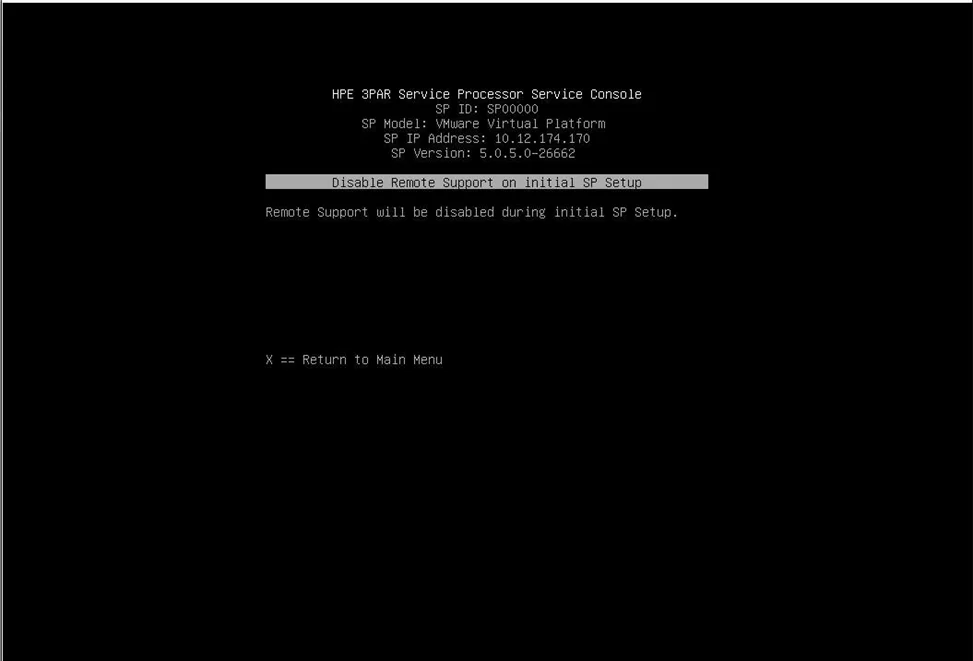
完成配置
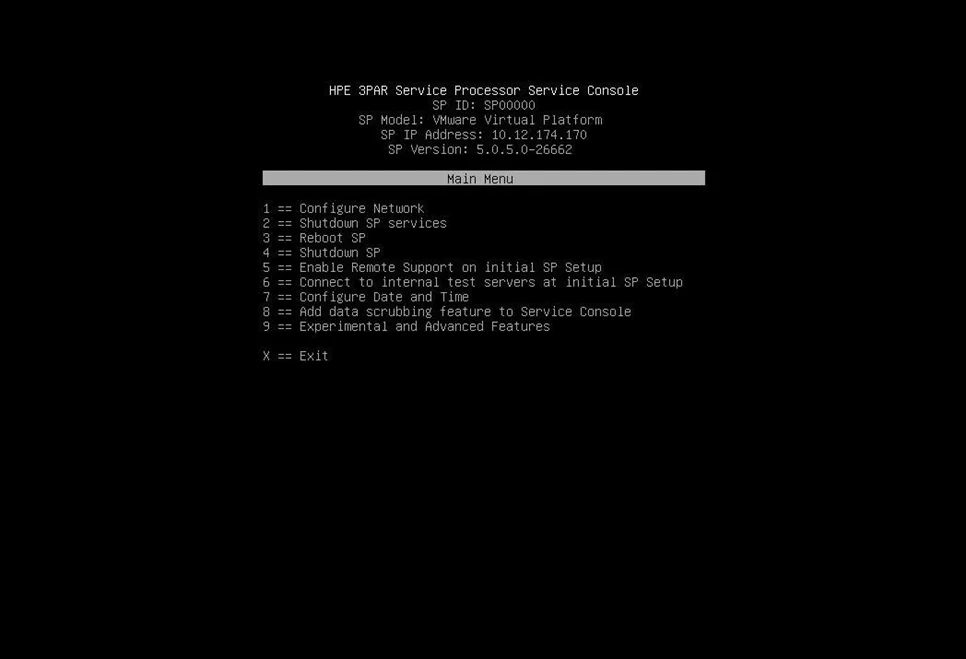
输入 VSP IP 地址加 8443 网络端口,点击继续访问。
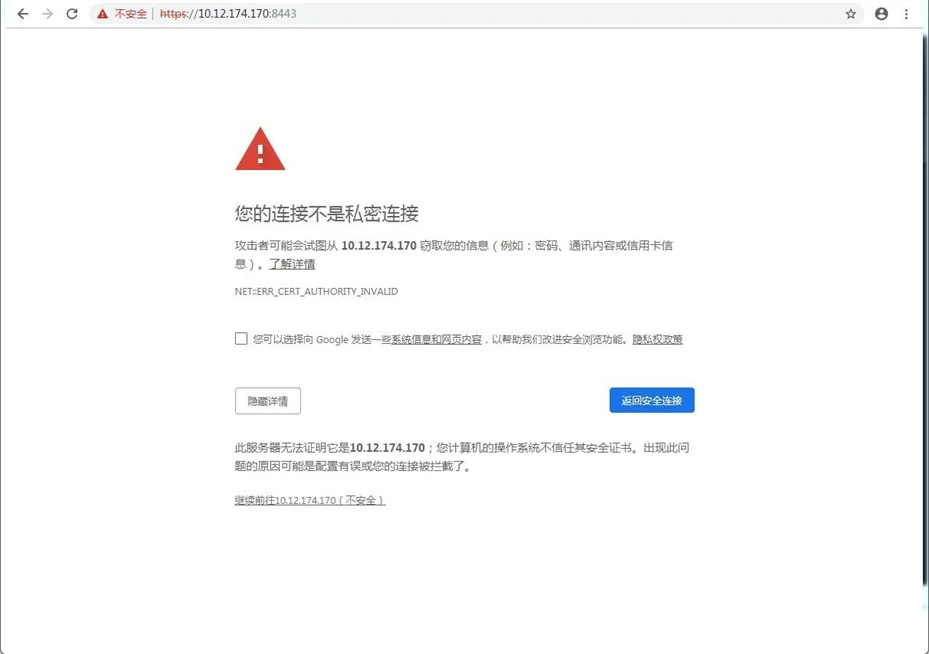
点击同意。
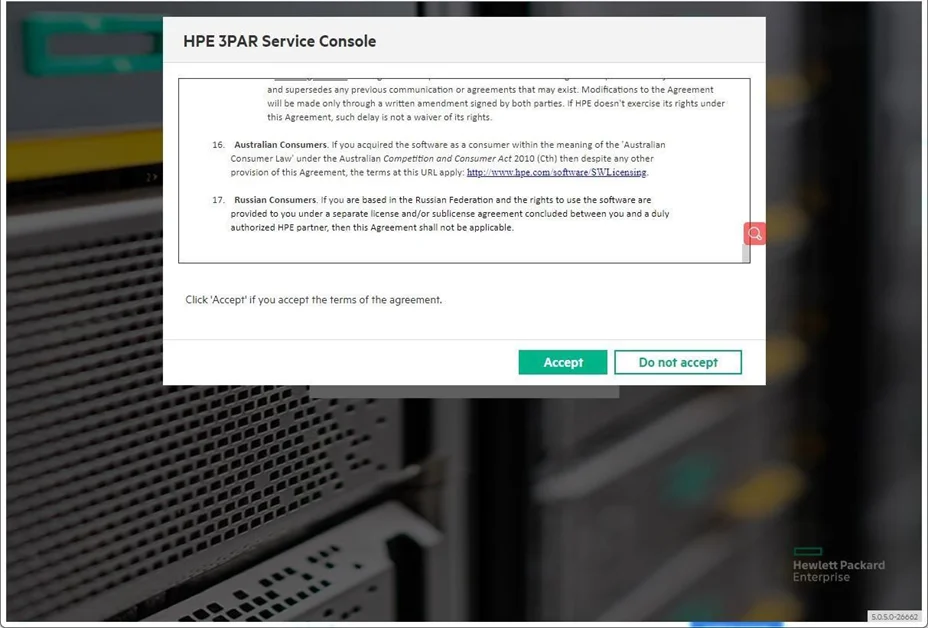
点击继续。
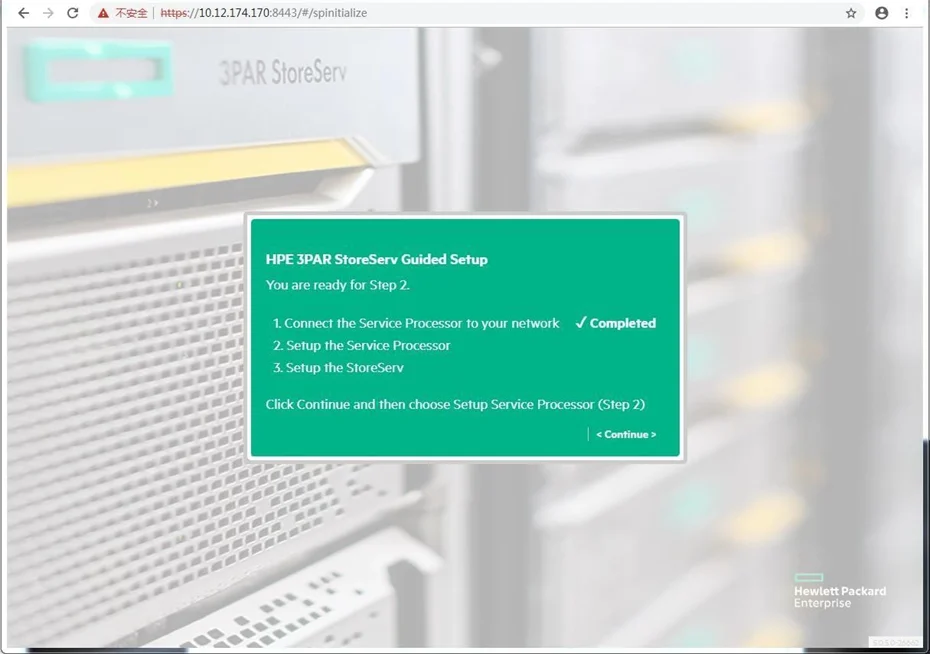
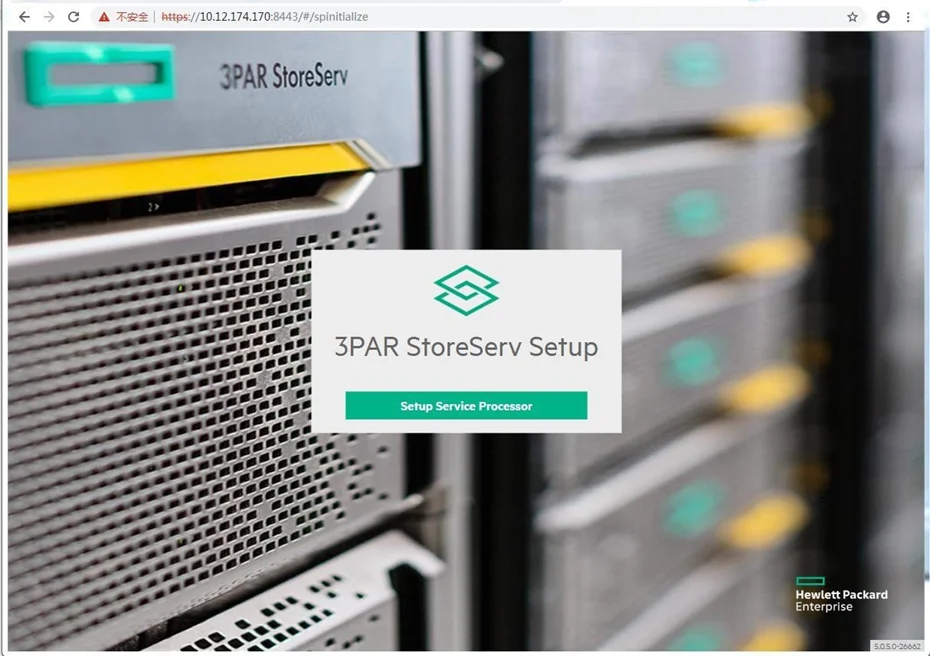
点击配置SP。
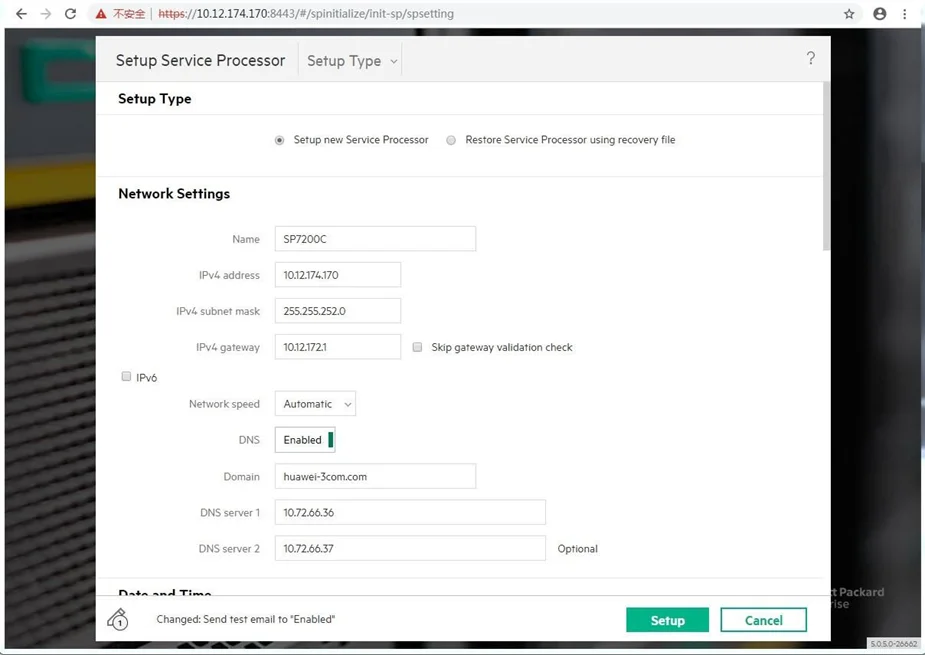
确认网络配置。
配置用户名和密码。
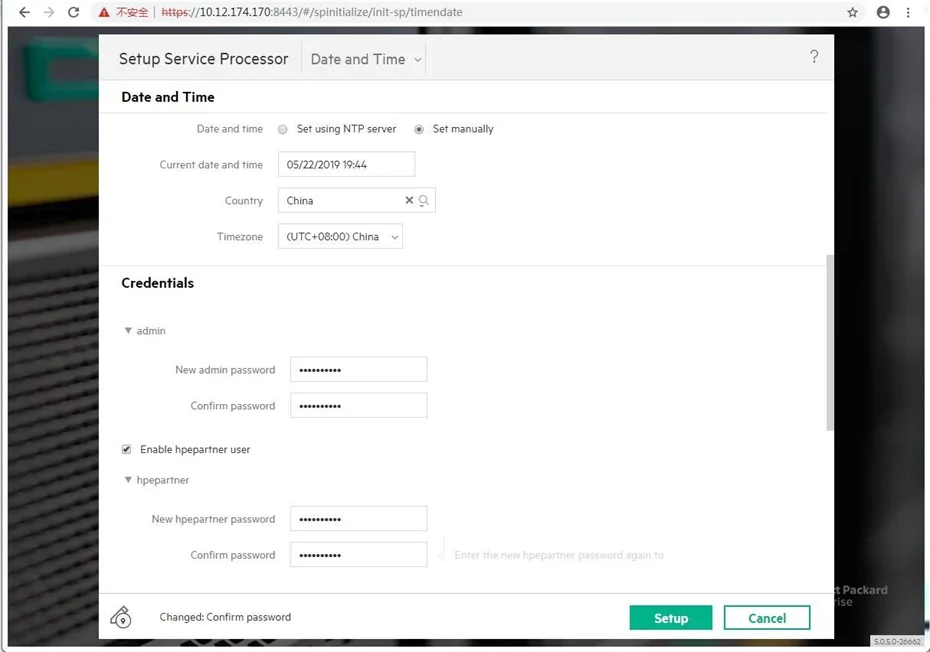
如果不需要远程访问可以禁用。
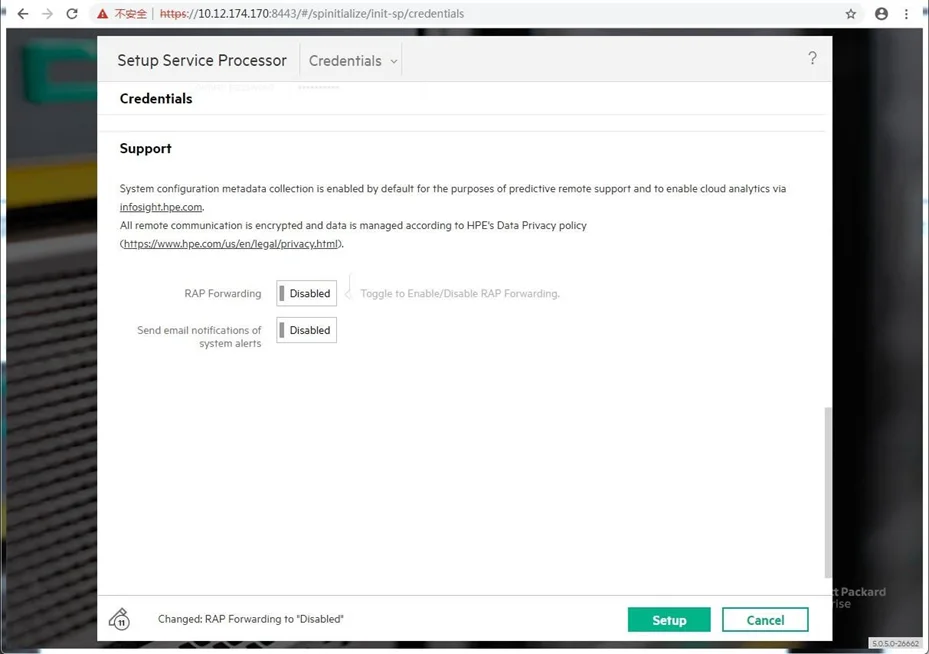
点击配置继续。
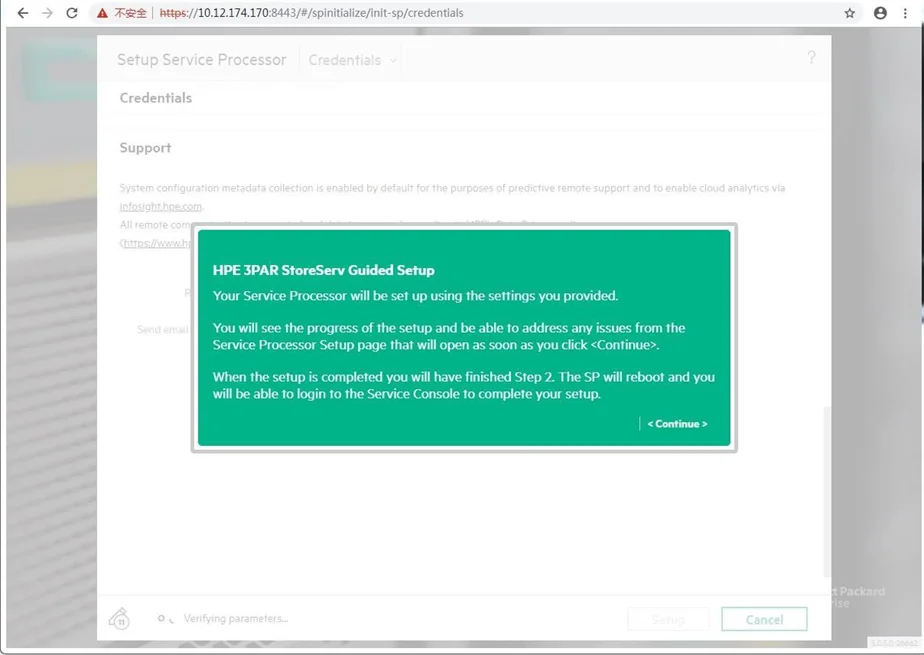
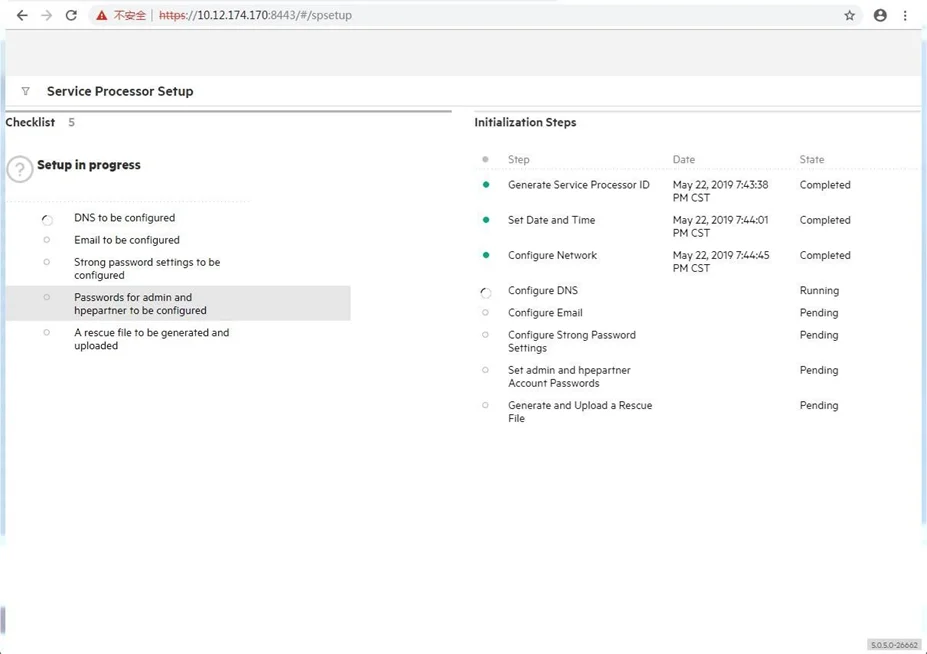
等待配置完成。
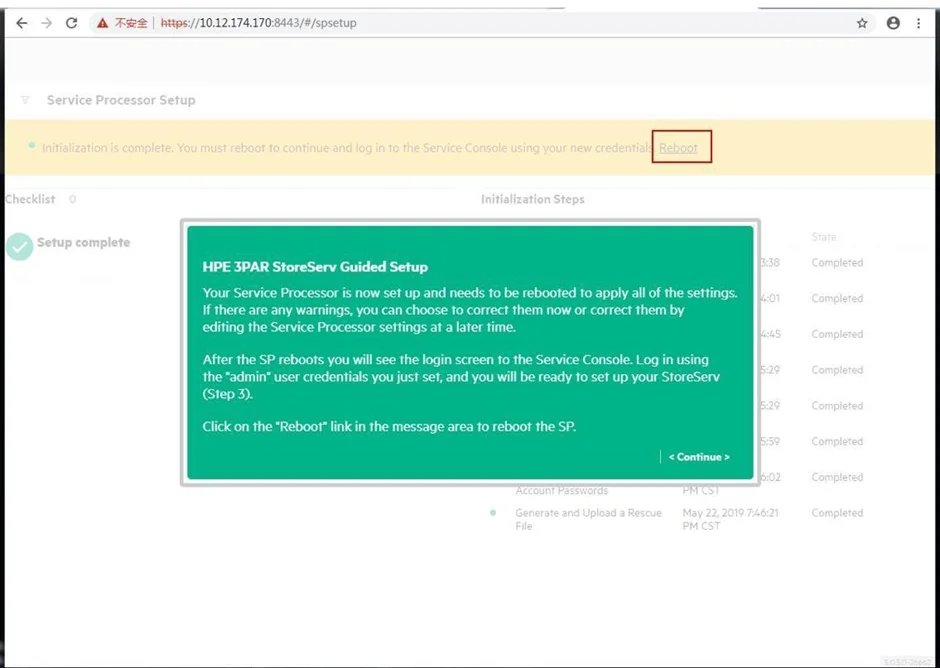
完成后点击继续VSP 会重启。
添加 3PAR 存储
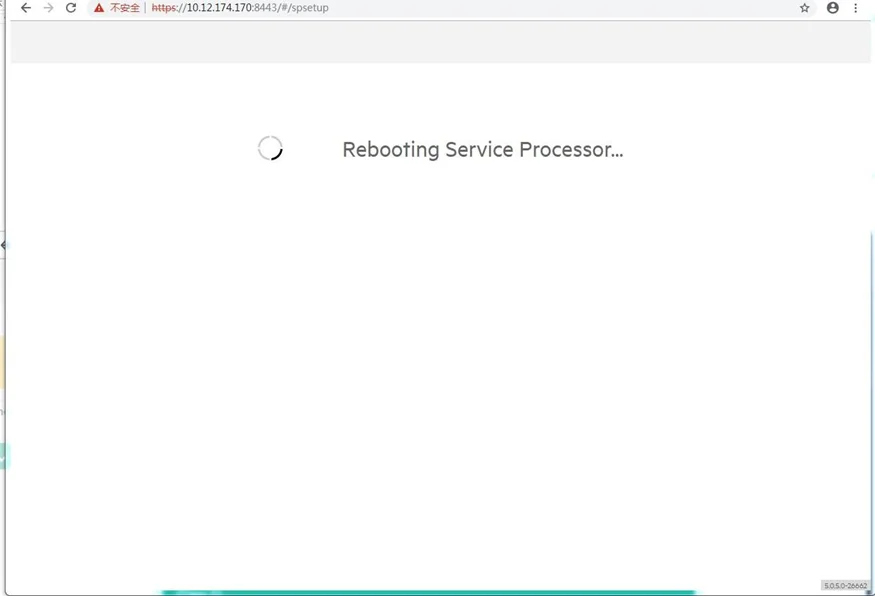
等待 VSP 启动完成。
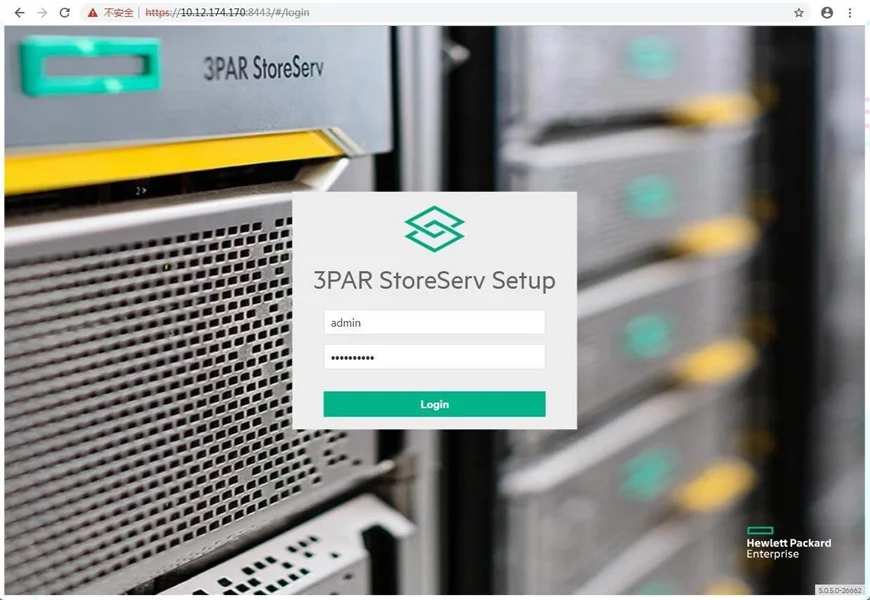
使用之前配置的admin 账号登录 VSP。
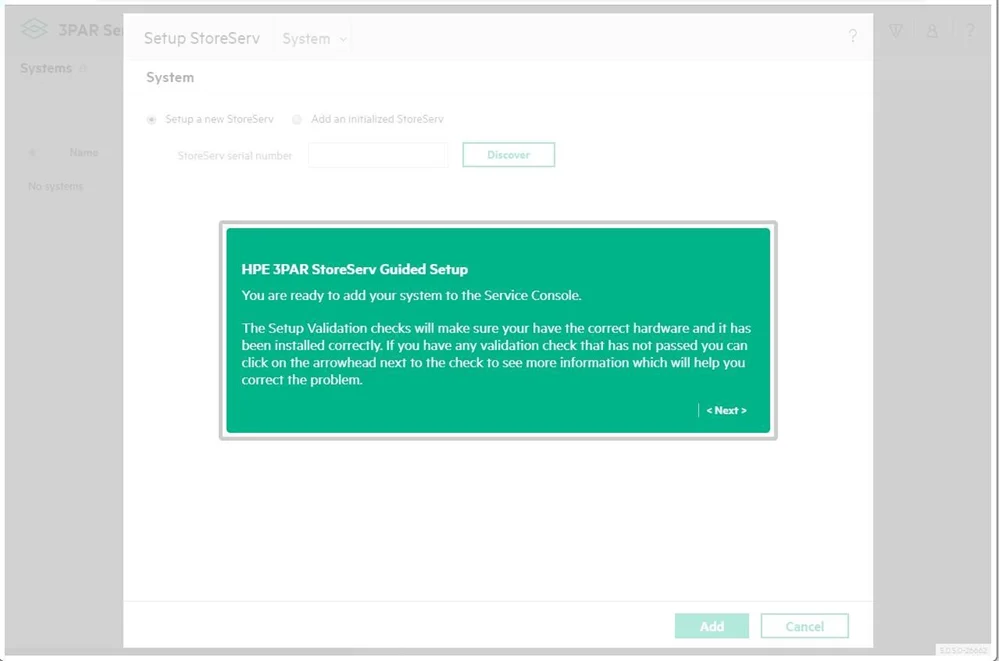
点击继续。
点击继续。
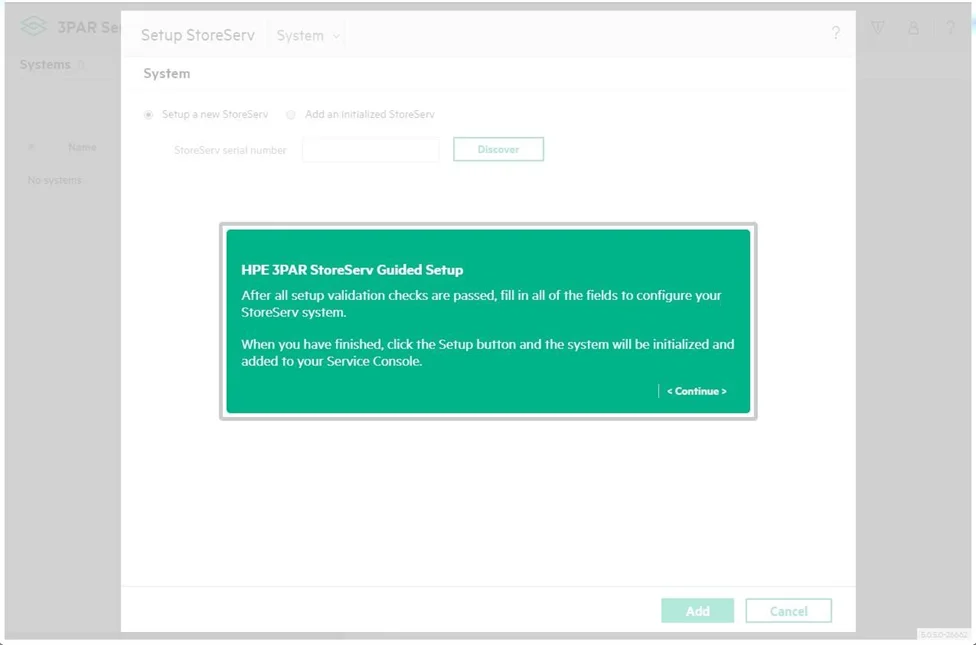
点击添加已经初始化的 3PAR 系统,输入 3PAR 管理 IP 地址以及用户名和密码,勾选同意缓存安全证书。
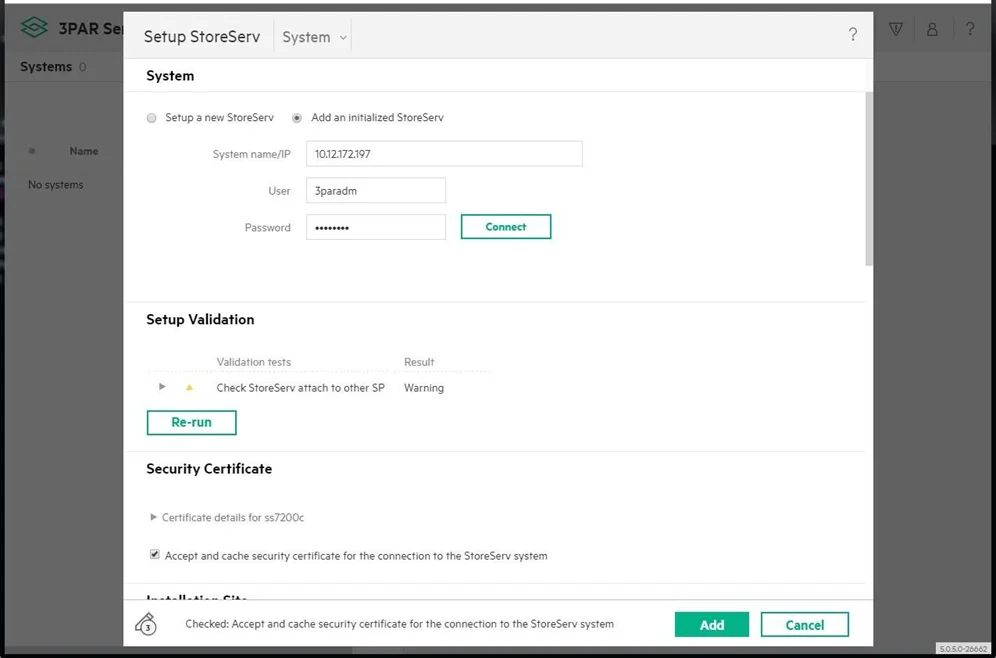
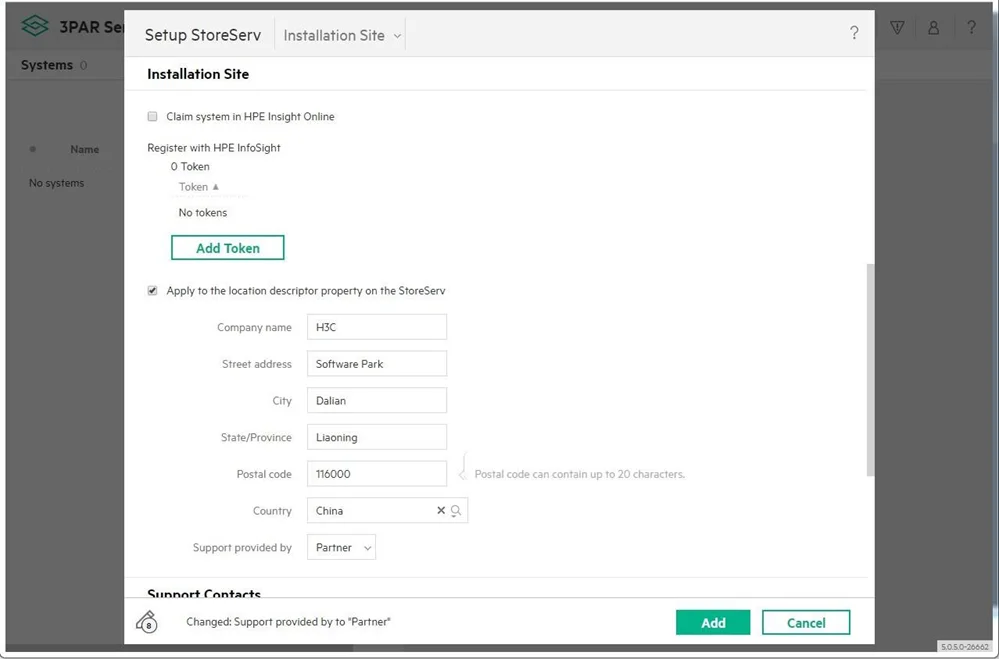
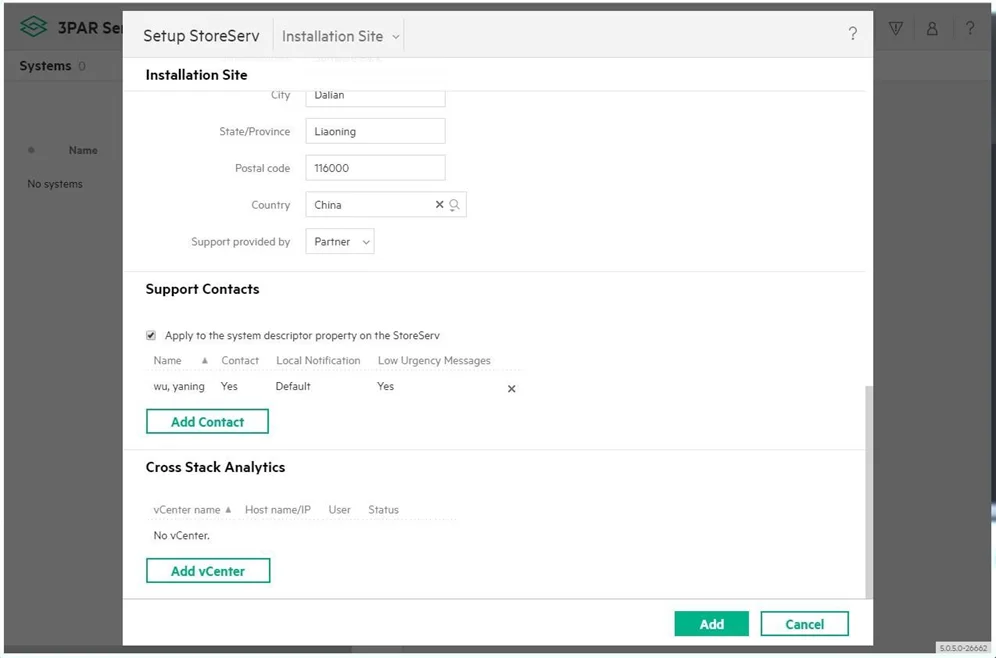
配置管理员信息。
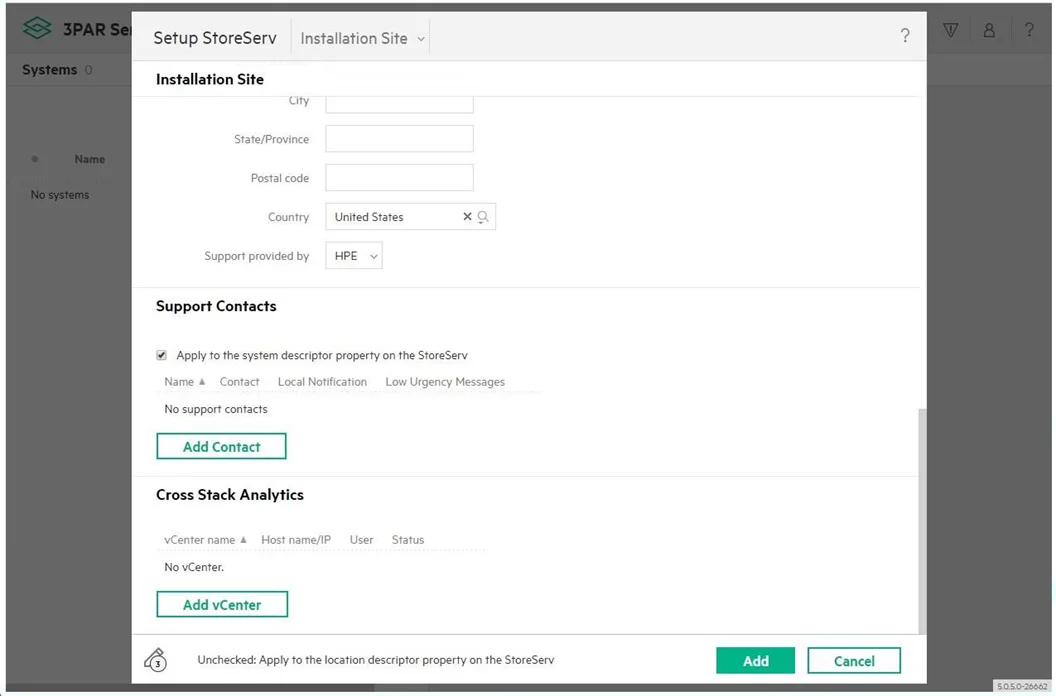
点击添加联系方式
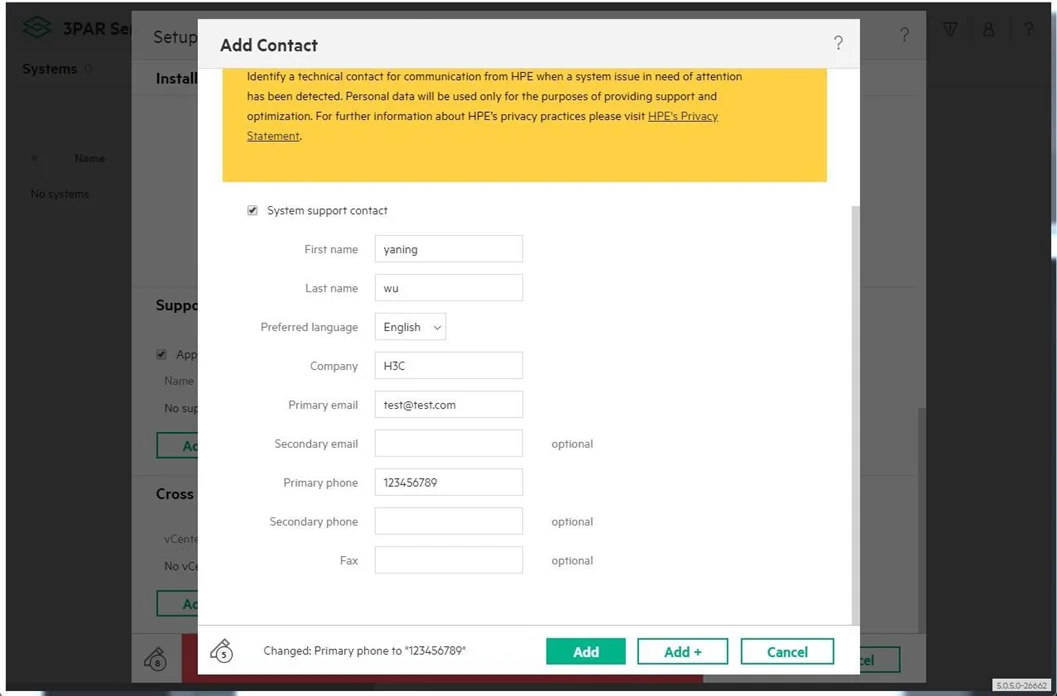
完成后点击添加按钮。
点击继续。
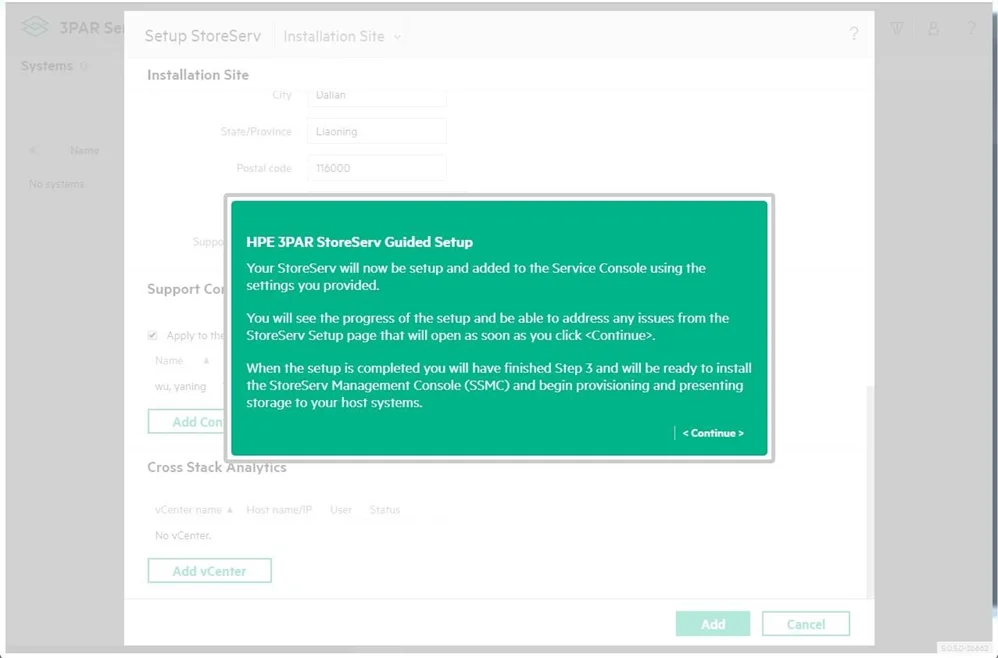
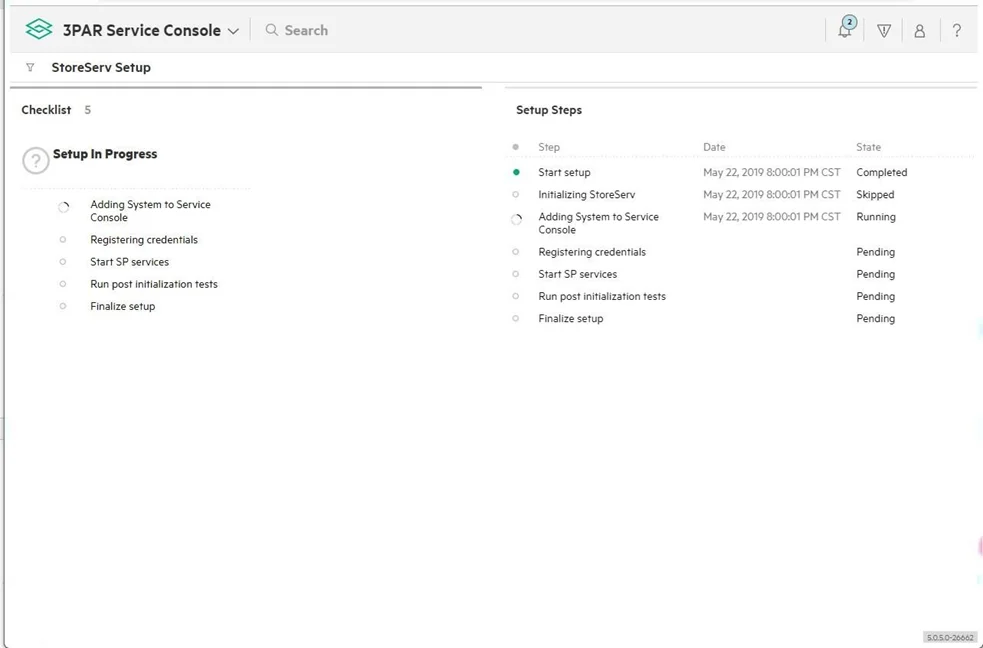
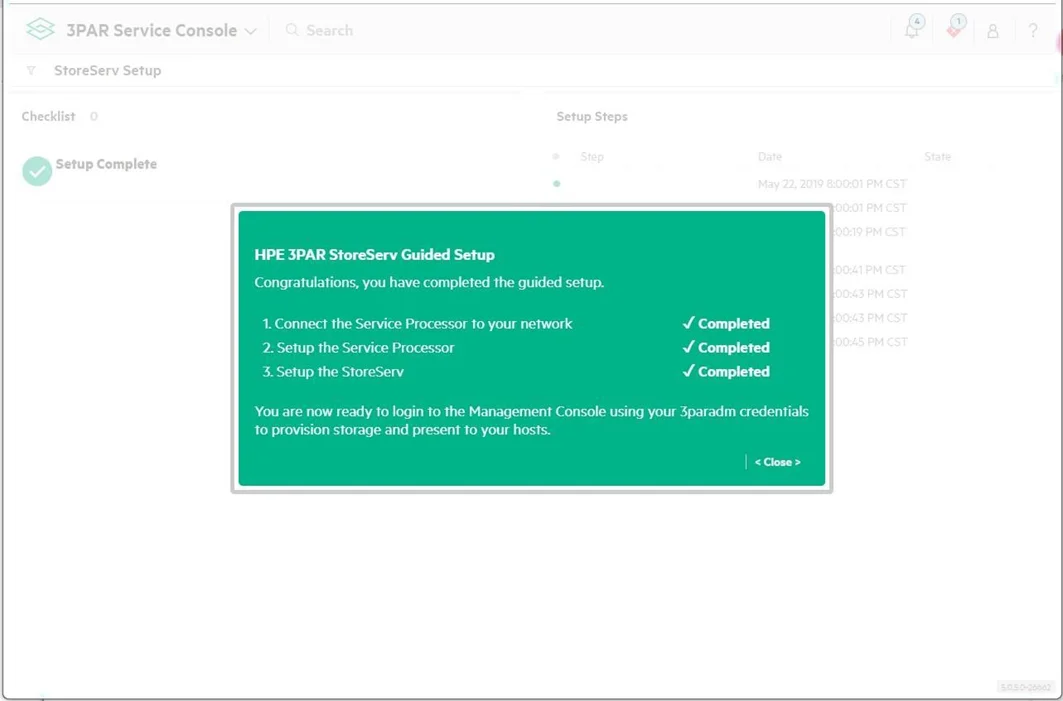
等待添加完成。