联想DE存储(NetApp E系列)如何收集配置信息和日志
之前介绍过NetApp E系列如何收集配置信息的文档,基本上都是针对老的Santricity OS版本,对于新的版本,已经不再使用图形化GUI的管理工具,全部转向HTML5的WEB浏览器,界面有了很大的不同,这个文档就是给各位看官一个清晰的、step by step的收集存储配置或者日志的方法。
对于联想Lenovo DE系列,或者NetApp的E28或者E57系列,如果要更换控制器,一定要记得收集日志。为什么要收集日志,有下面2个重要作用:
1. 了解当前配置,DE系列或者NetApp的E系列对于一个产品,比如联想DE6000,其实也有很多种不同的配置,HIC卡,可以理解为子卡,子卡的不同,控制器虽然物理上一样,但也无法直接更换。为了保证控制器准备的万无一失,一定要收集日志;
2. 为万一万一发生配置丢失做准备,如果有日志,日志中有配置信息,还可以写回配置找回数据,否则如果配置丢失,数据就完蛋了。
码字不易,老规矩,欢迎点赞、转发、添加v: StorageExpert,下次更新不迷路。
下面言归正传,主要介绍两个方面:
1. 收集storage profile,其实就是存储配置,这个不是日志,就是一个当前存储的物理和逻辑配置信息,这个不能用于存储配置丢失后的数据恢复。
下面开始看图吧,就不啰嗦了,登录图形管理界面。
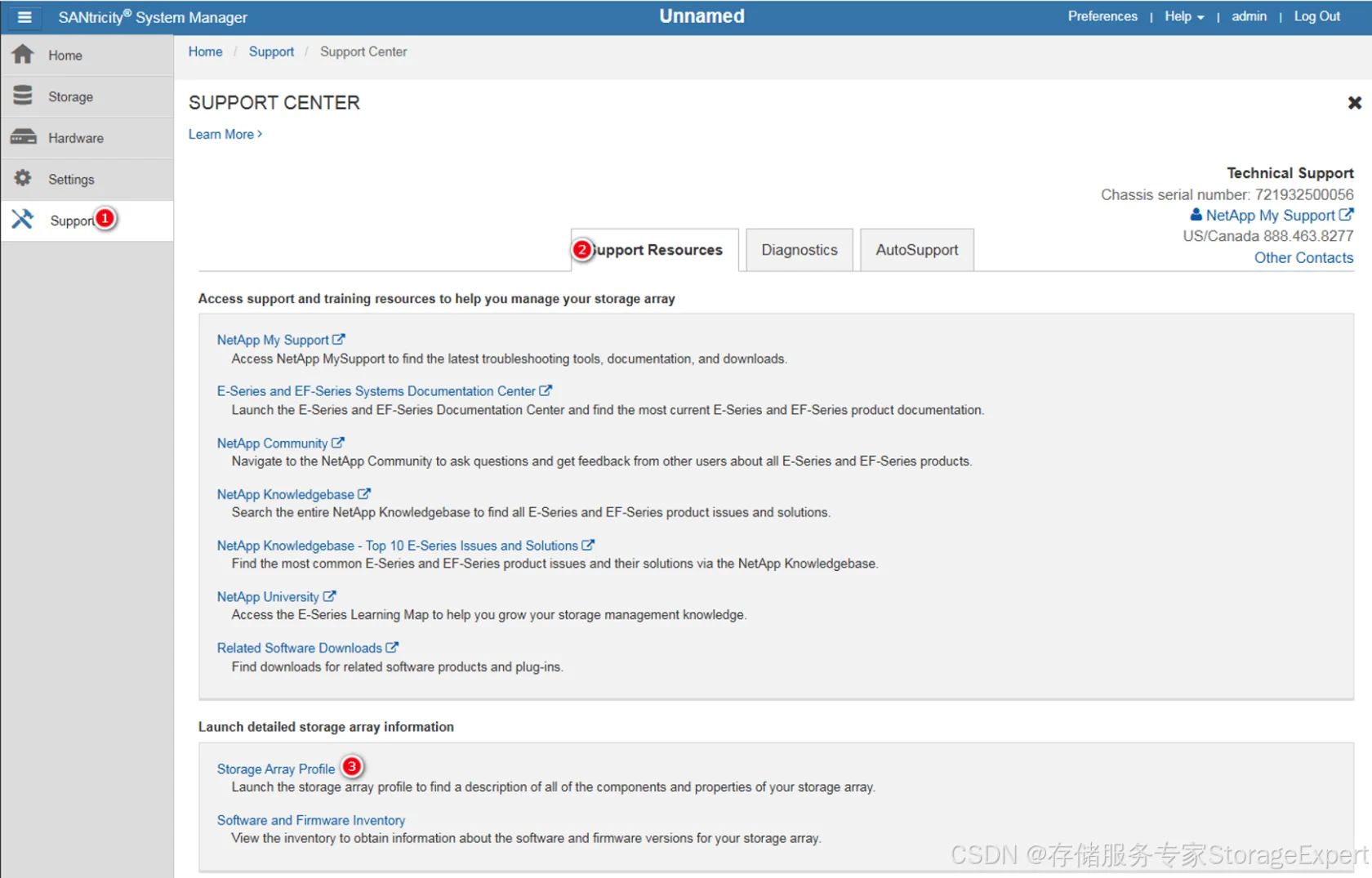
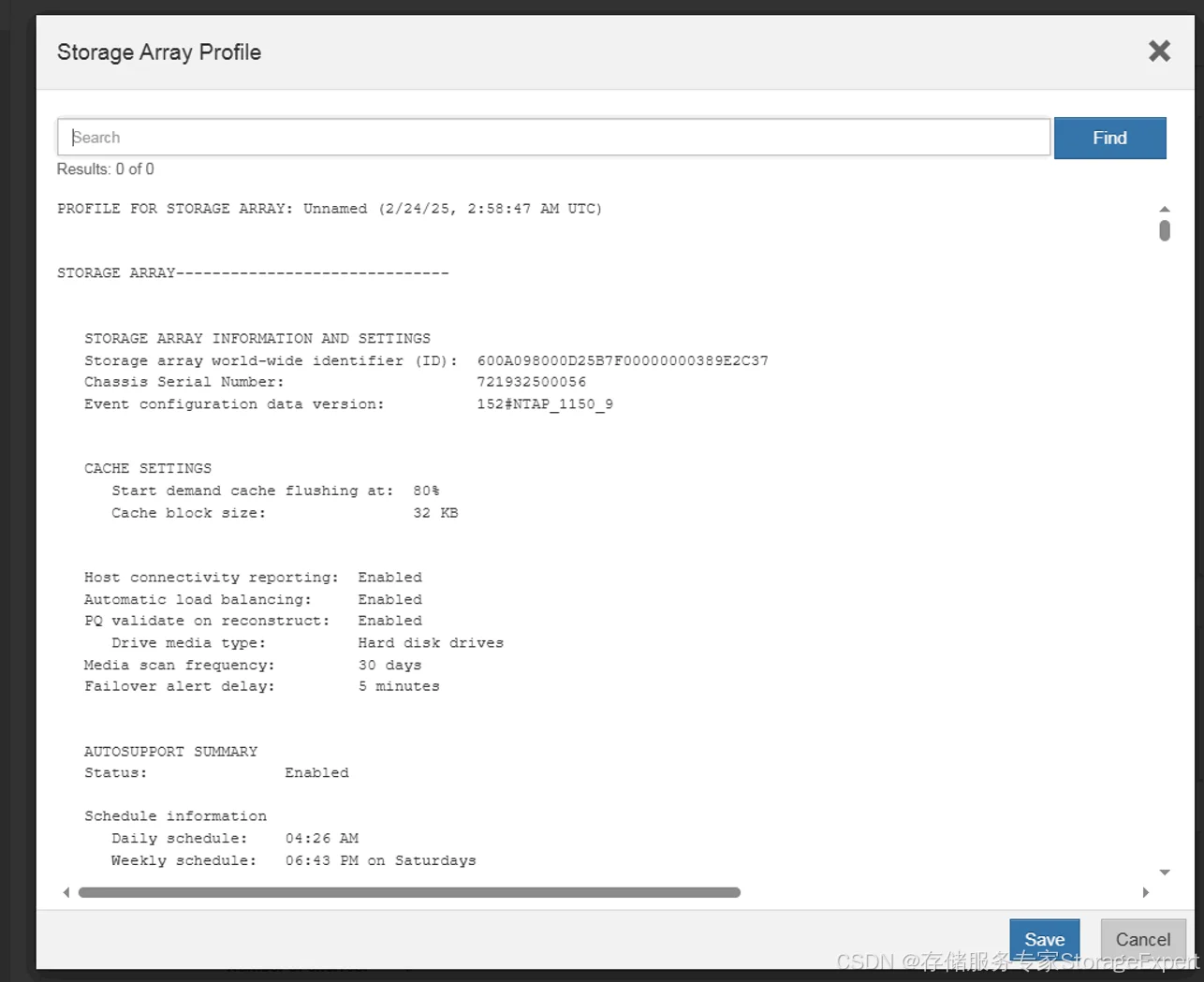
最后可以save为一个txt格式的文档。
2. 收集日志,这个其实更重要,推荐日志,这个日志包中是包含有上面的storage array profile的内容的。
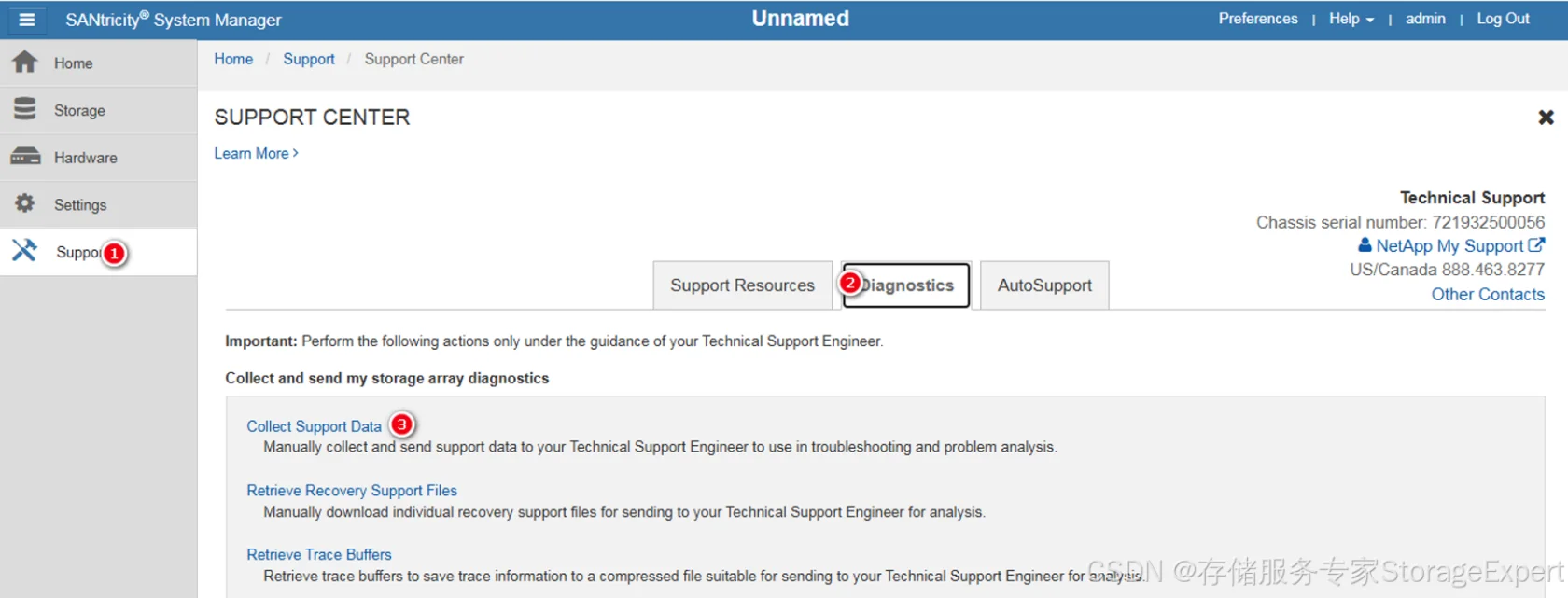
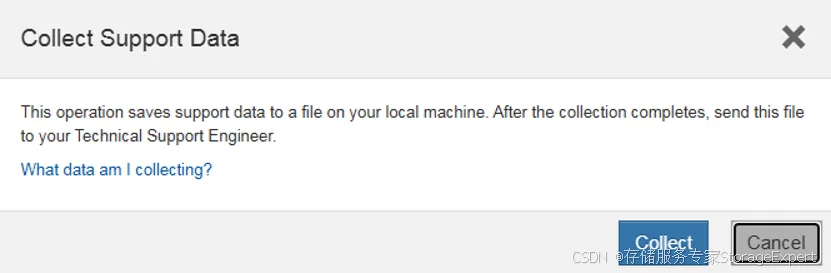
点击Collect按钮,会有进度条 显示收集日志的进度,一般来说很快的,几分钟完成,然后自动开始下载为一个7z格式的压缩包。
有了日志,把这个压缩包发给我们,就可以准备备件和分析故障了。
————————————————
版权声明:本文为CSDN博主「存储服务专家StorageExpert」的原创文章,遵循CC 4.0 BY-SA版权协议,转载请附上原文出处链接及本声明。
原文链接:https://blog.csdn.net/m0_72255440/article/details/154081302